
ज़ेनडेस्क
स्वचालित रूप से उत्तरों का मसौदा तैयार करने और प्राथमिकता के आधार पर सहायता टिकटों को हल करने के लिए वेला को ज़ेनडेस्क से कनेक्ट करें। उच्च प्राथमिकता वाले मामलों पर ध्यान केंद्रित करने के लिए अपनी टीम को मुक्त करें।
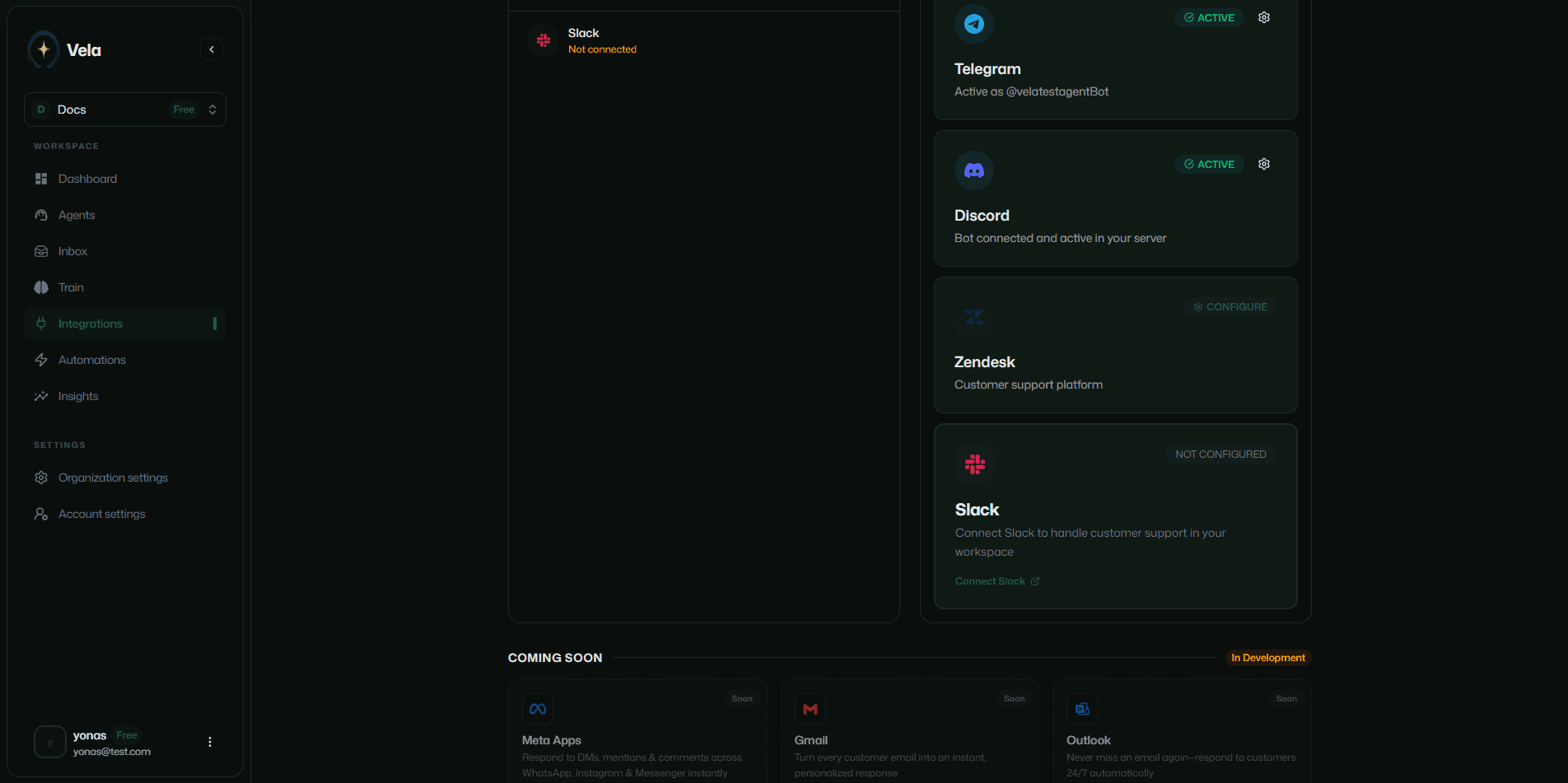
साइडबार के एकीकरण अनुभाग में ज़ेनडेस्क कॉन्फ़िगर करें बटन पर क्लिक करें।
एकीकरण का नाम दें
एकीकरण को एक नाम दें, उदाहरण के लिए "Zendesk Ticket Resolver"।
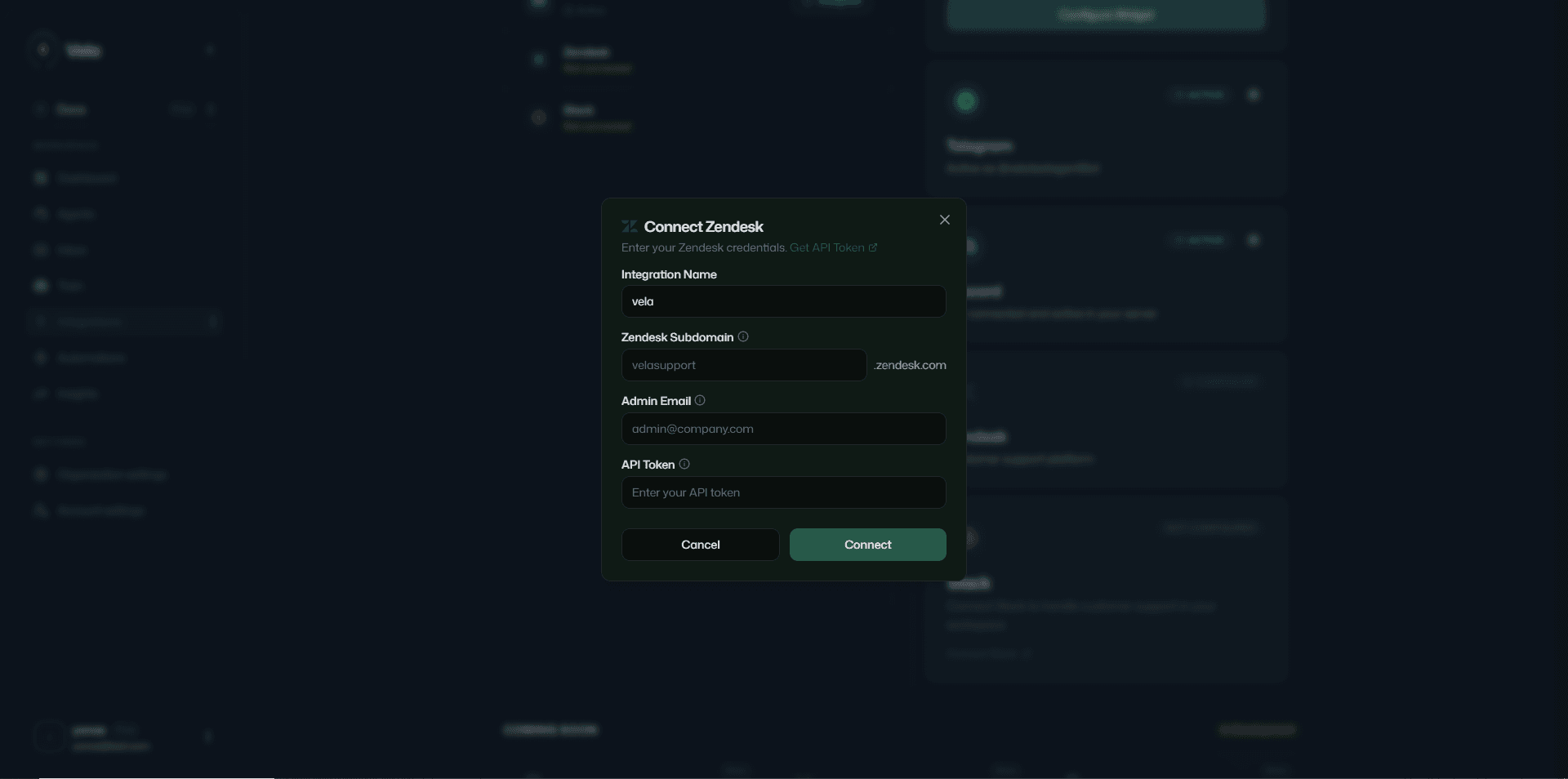
अपना ज़ेनडेस्क सबडोमेन जोड़ें
अपने ज़ेनडेस्क खाते में लॉग इन करें। आपका सबडोमेन .zendesk.com से पहले का URL का हिस्सा है। उदाहरण के लिए, यदि आपका URL https://yourcompany.zendesk.com है, तो आपका सबडोमेन yourcompany है।
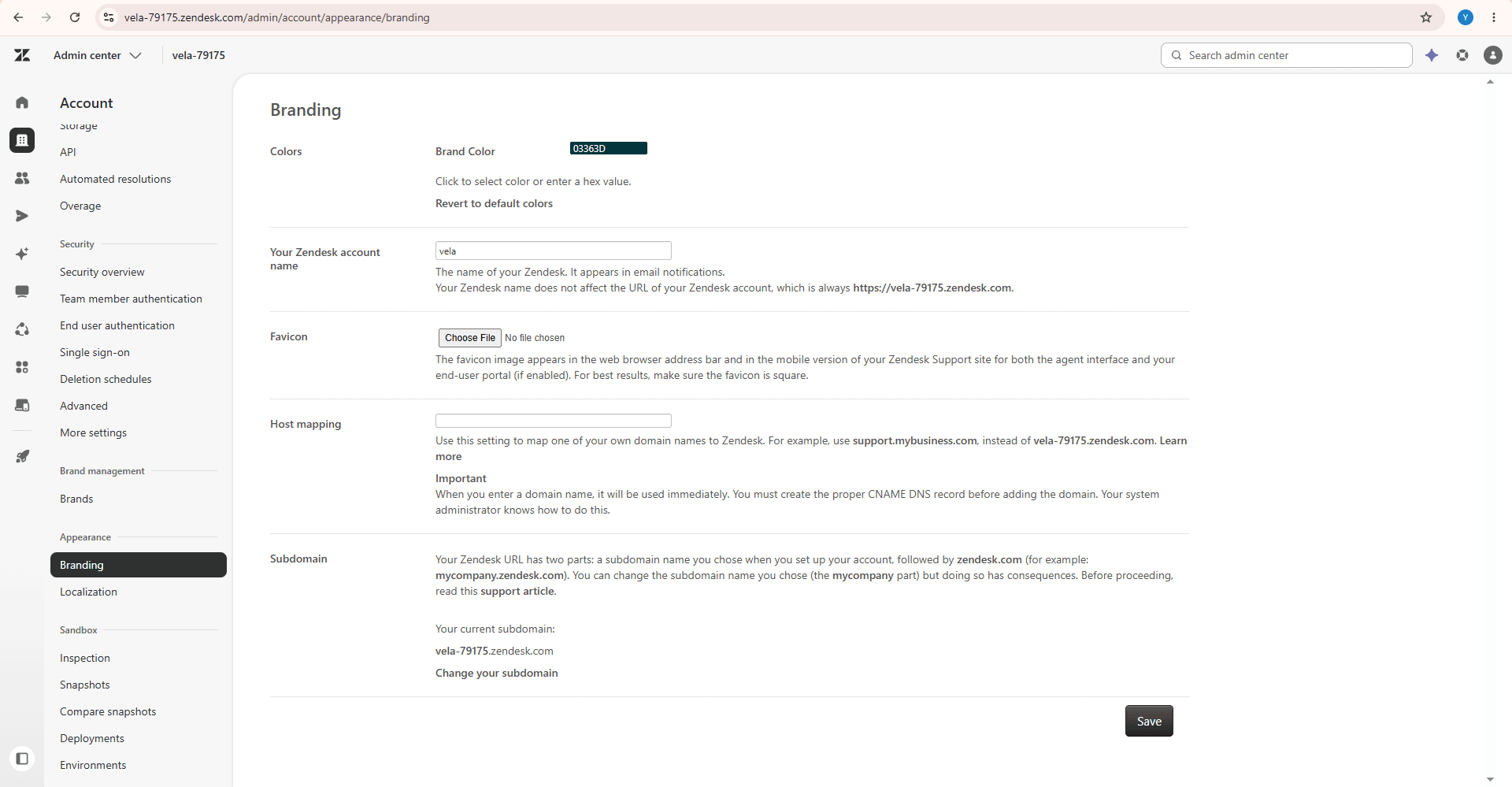
या एडमिन सेंटर > अकाउंट > ब्रांडिंग पर जाएं और नीचे दाईं ओर अपना सबडोमेन खोजें।
अपना ज़ेनडेस्क एडमिन ईमेल जोड़ें
ज़ेनडेस्क एडमिन या एजेंट खाते का ईमेल पता जिसके पास एपीआई टोकन है।
अपना ज़ेनडेस्क एपीआई टोकन जोड़ें
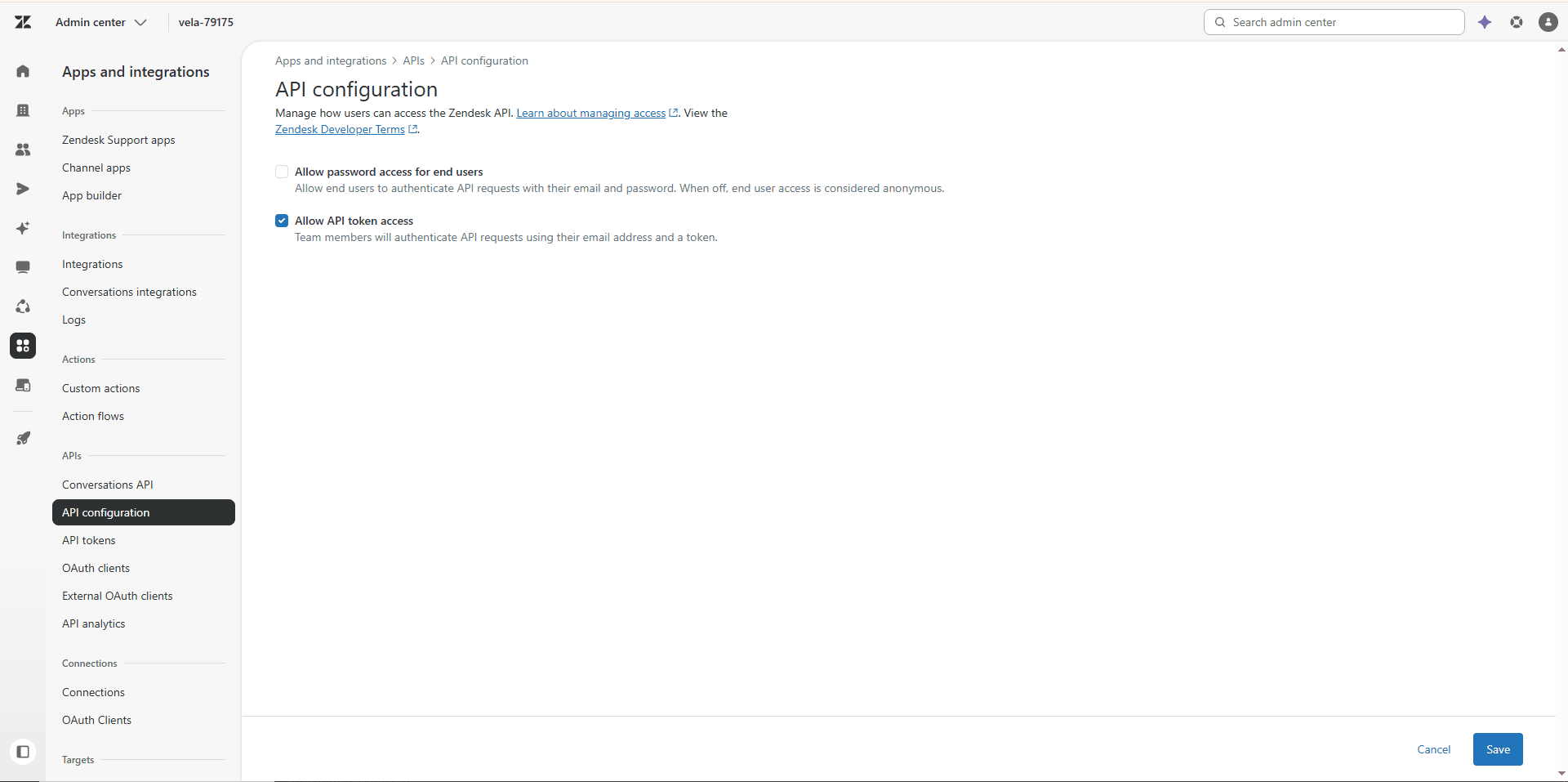
एडमिन सेंटर > ऐप्स और इंटीग्रेशन > एपीआई कॉन्फ़िगरेशन पर जाएं। ज़ेनडेस्क डेवलपर शर्तों को स्वीकार करने के लिए बॉक्स को चेक करें, एपीआई टोकन एक्सेस की अनुमति दें पर क्लिक करें और सहेजें पर क्लिक करें।
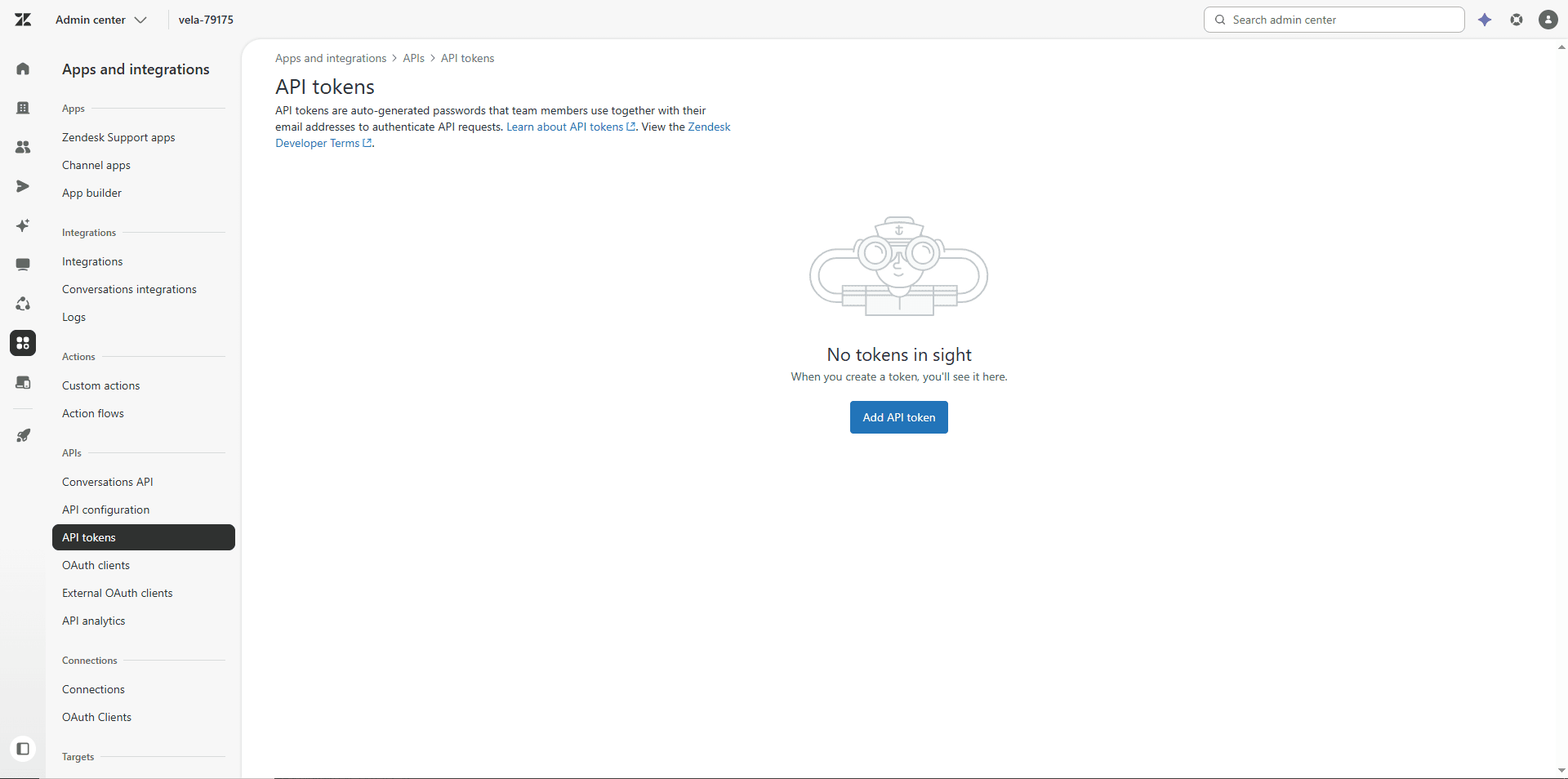
बाएं साइडबार से एपीआई टोकन पर क्लिक करें और एपीआई टोकन जोड़ें पर क्लिक करें।
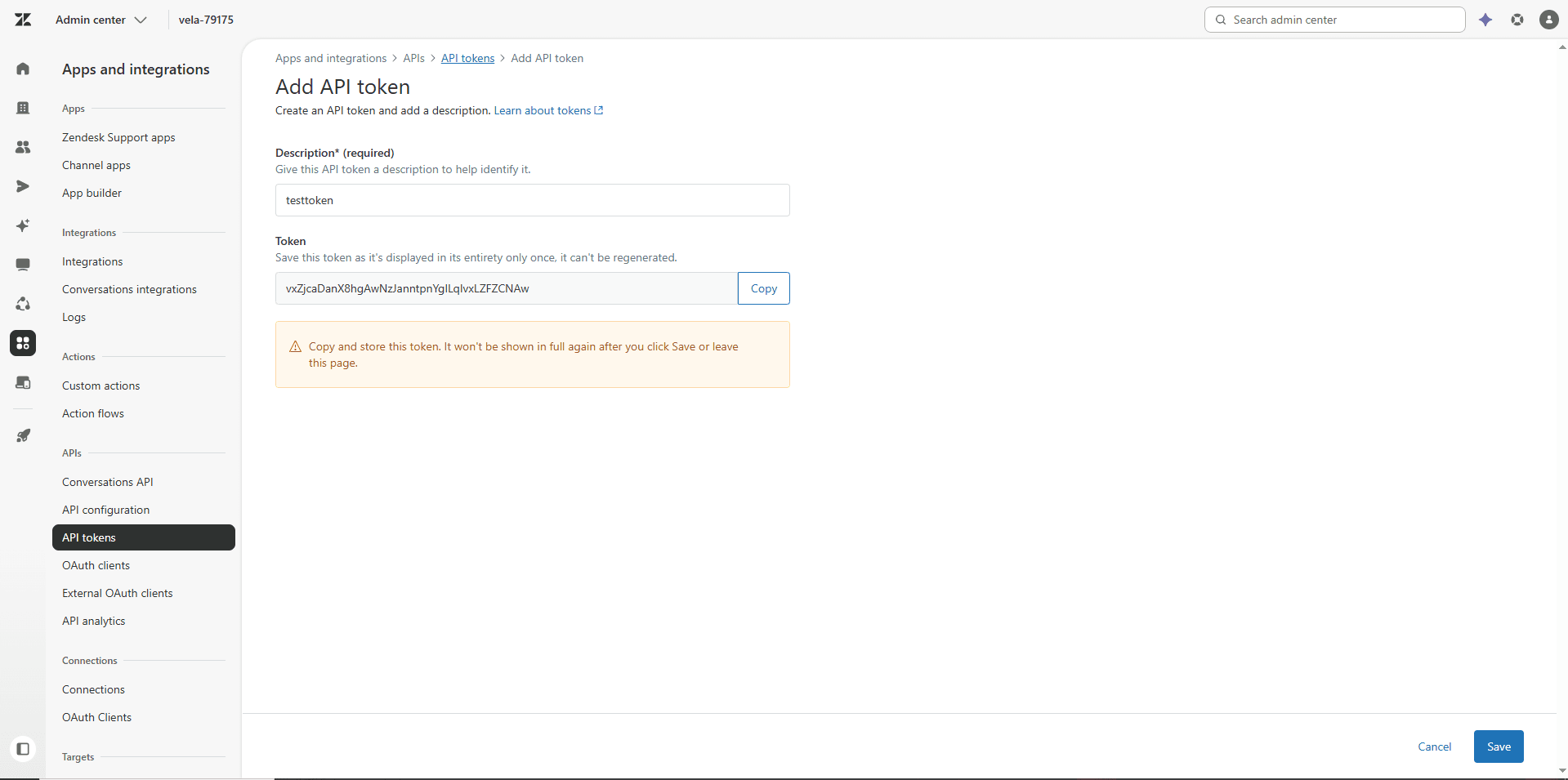
एपीआई टोकन के लिए एक विवरण जोड़ें, सहेजें पर क्लिक करें, फिर टोकन कॉपी करें और इसे वेला ज़ेनडेस्क एकीकरण सेटअप में पेस्ट करें।
टिकट प्राथमिकताएं सेट करें
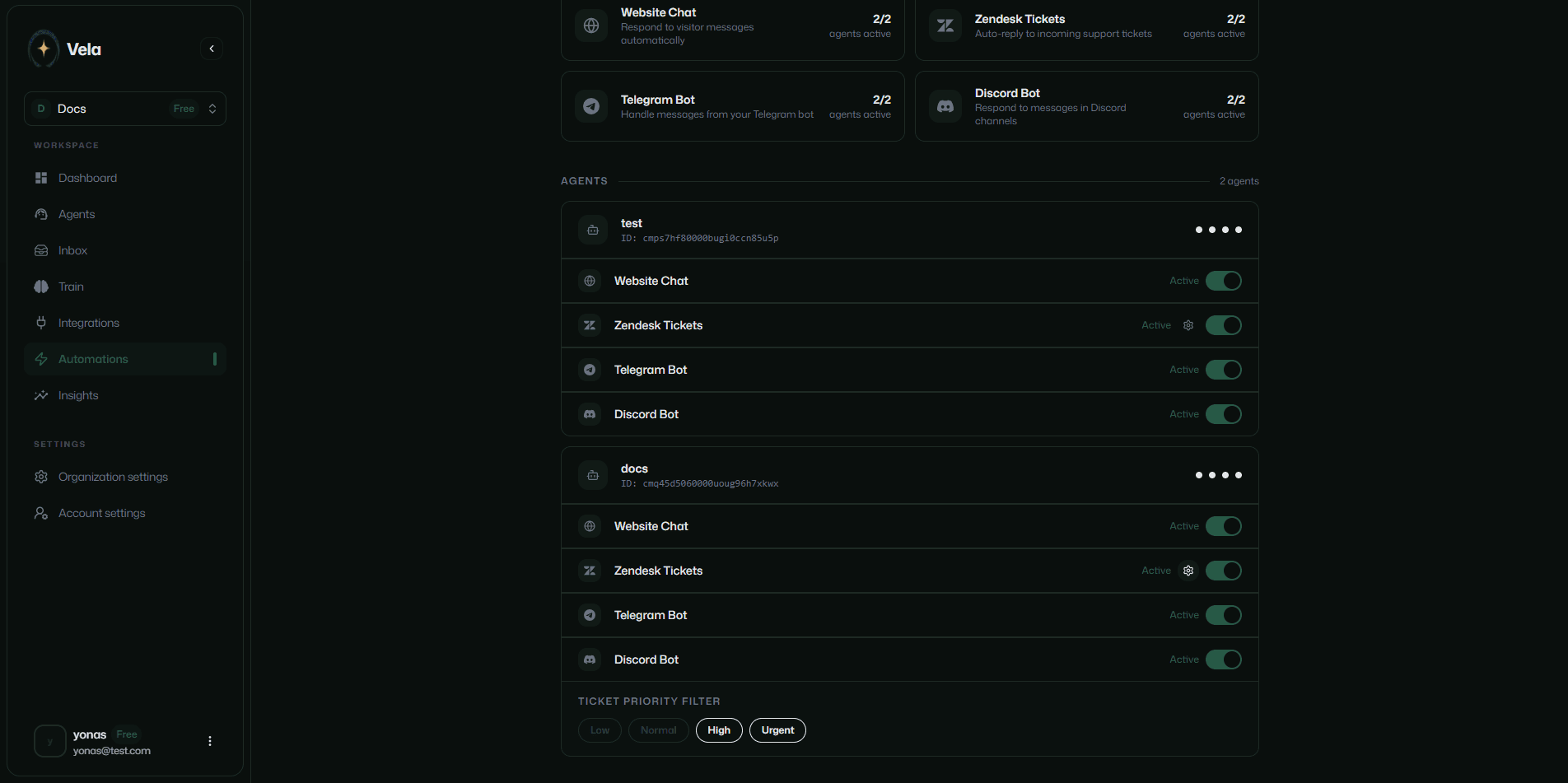
आपका वेला एजेंट ज़ेनडेस्क से जुड़ा है और प्राथमिकता के आधार पर टिकटों का समाधान करता है। सभी प्राथमिकताएं डिफ़ॉल्ट रूप से सक्षम हैं। एजेंट को विशिष्ट प्राथमिकताओं तक सीमित करने के लिए, उन्हें वेला ज़ेनडेस्क एकीकरण सेटअप में चुनें।
अवलोकन
जानें कि वेला खाता कैसे बनाएं, अपना पहला एआई सहायता एजेंट कैसे सेट करें, इसे अपने डेटा पर कैसे प्रशिक्षित करें, और इसे स्लैक और टेलीग्राम जैसे चैनलों से कैसे कनेक्ट करें।
डिस्कॉर्ड
वेला को अपने डिस्कॉर्ड सर्वर से कनेक्ट करें। आपका एआई एजेंट /support में सदस्यों के सवालों के जवाब देता है और जटिल मुद्दों को आपकी टीम के पास भेजता है।