
Discord 연동 가이드
Vela를 사용자의 Discord 서버에 연결하세요. AI 에이전트가 /support 채널에서 멤버들의 질문에 자동으로 답변하며, 어려운 질문은 전담 팀으로 이전해 드립니다.
사이드바의 채널 연동 탭 하단에 있는 봇 연결 버튼을 클릭합니다.
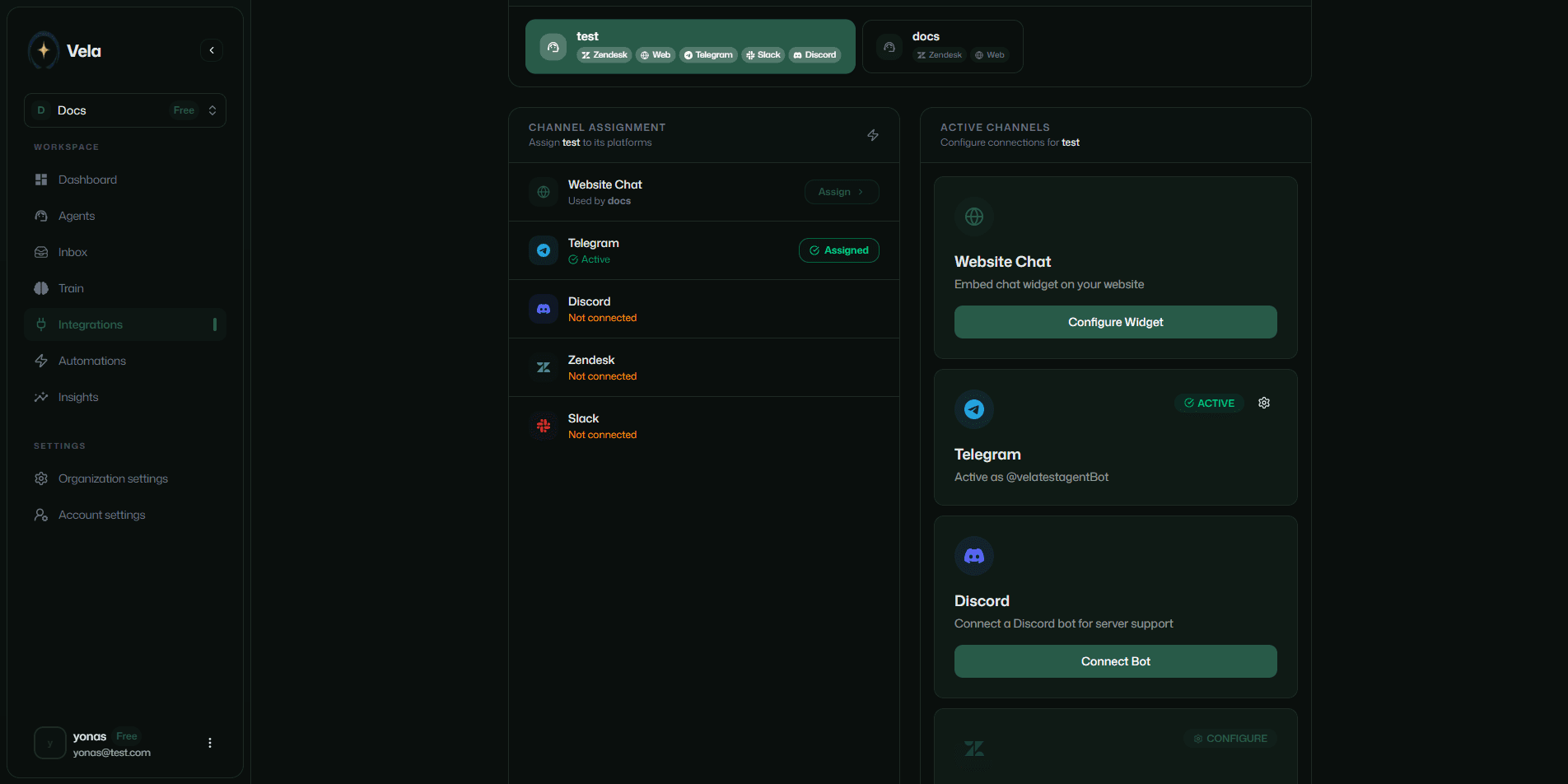
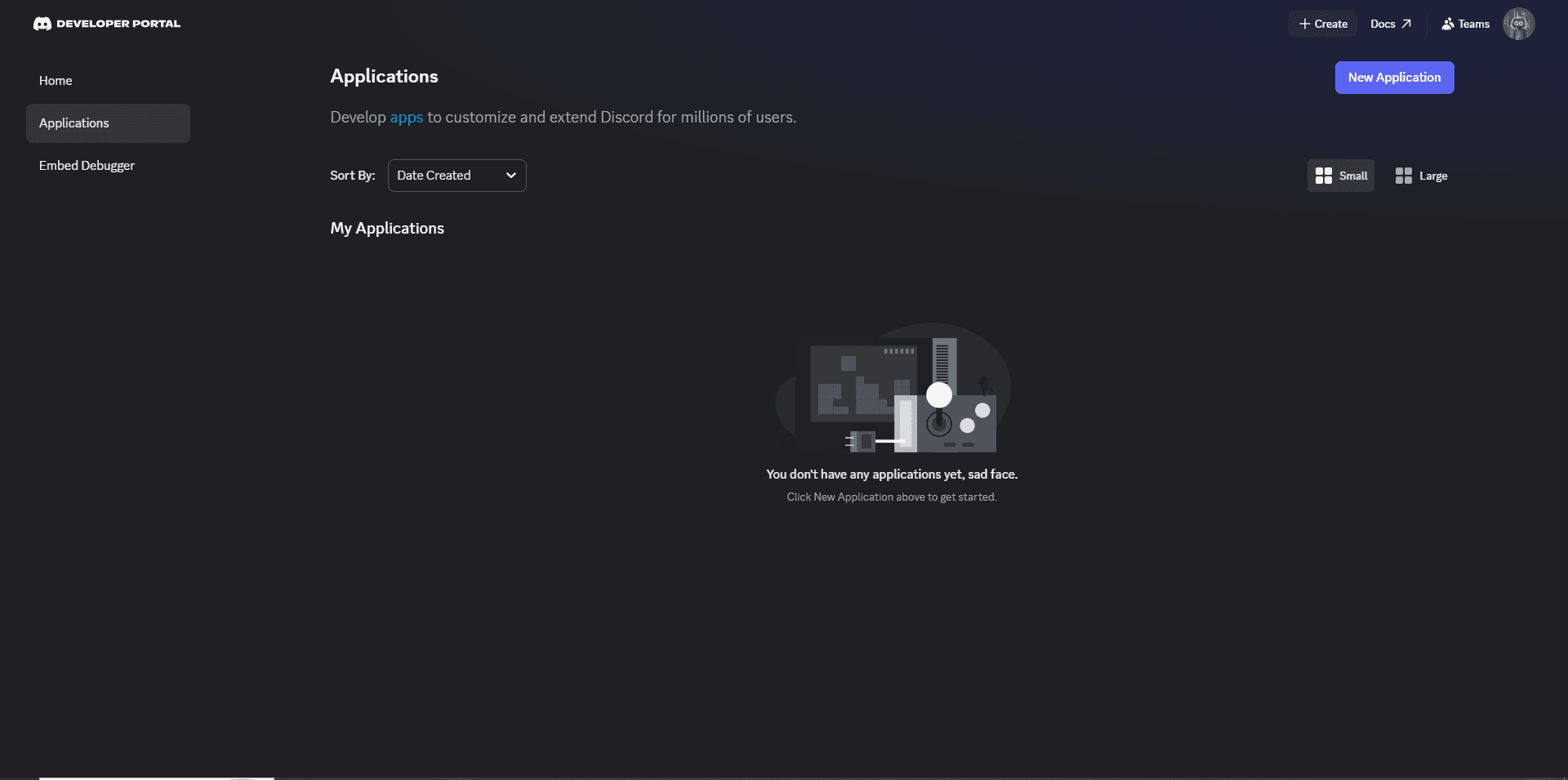
Discord 애플리케이션 생성
Discord 개발자 포털 (Developer Portal)로 접속하여 새 애플리케이션을 생성합니다. 봇 이름을 입력하고 Discord 서비스 약관에 동의합니다.
개발자 포털에서 봇의 프로필 이미지(앱 아이콘)와 상세 설명을 자유롭게 설정하세요.
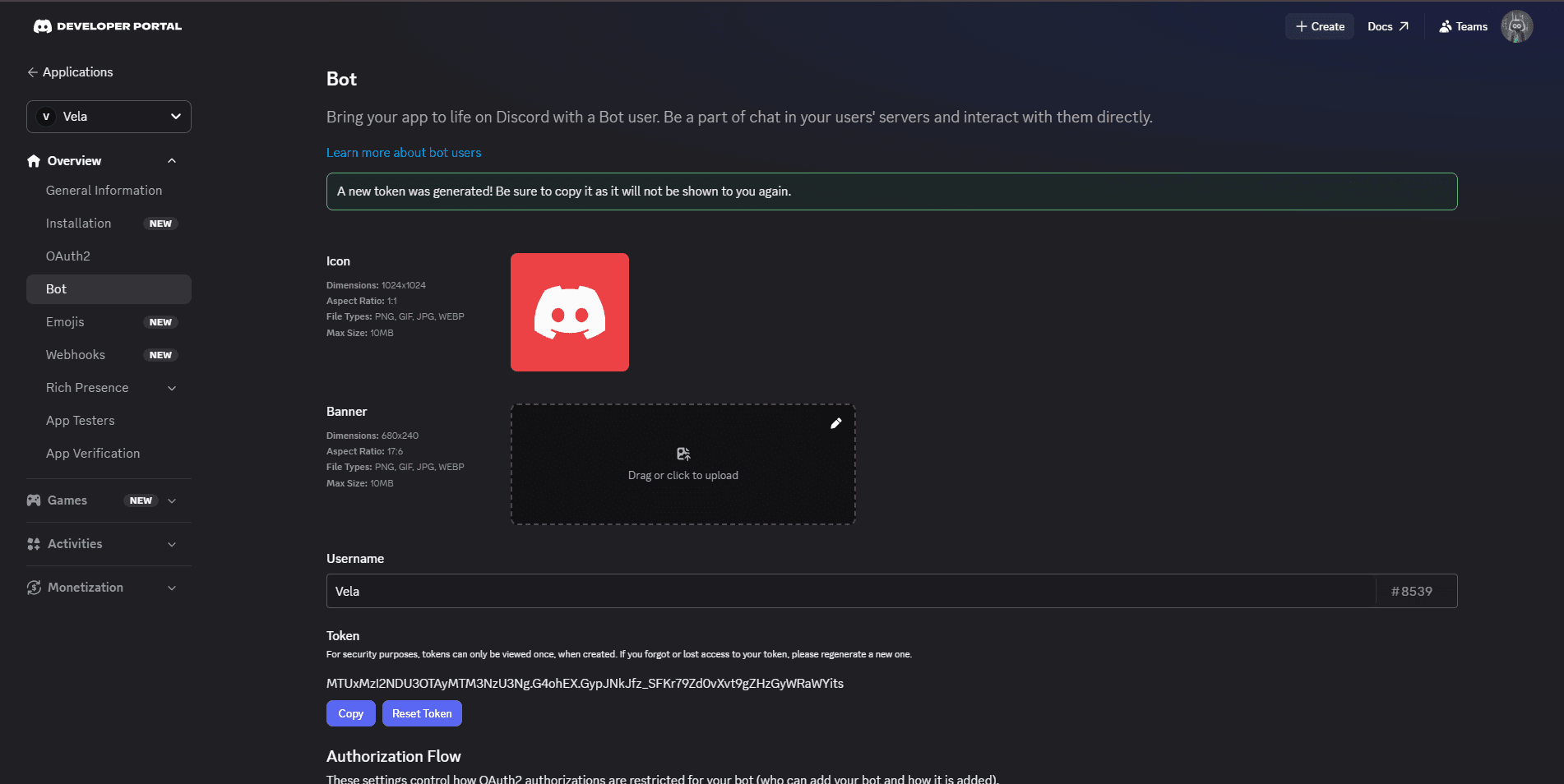
봇 토큰 복사
Bot 탭을 클릭한 다음 Reset Token 버튼을 눌러 새 토큰 값을 복사합니다.
이 페이지에서 봇의 대표 이미지와 배너 이미지도 지정할 수 있습니다.
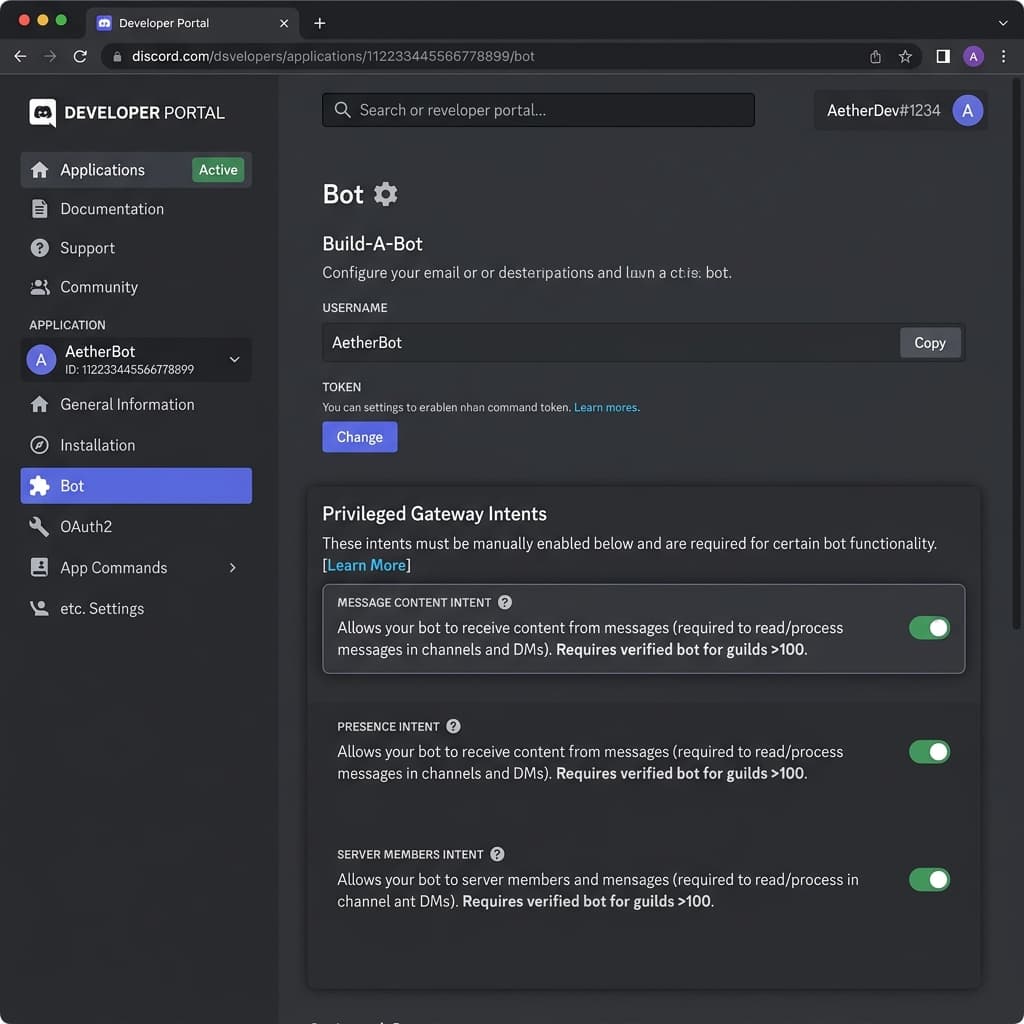
권한 Intents 활성화
서버 내 대화 로그를 읽고 인공지능 학습 검토를 위해 채팅방 히스토리를 분석하며, 봇 멘션이나 DM(개인 메세지)에 답변을 주려면 특권 Intents 권한이 필수적입니다.
Bot 탭 내 설정:
- Privileged Gateway Intents 섹션으로 화면을 내립니다.
- Presence Intent, Server Members Intent 그리고 Message Content Intent 옵션을 모두 켭니다(활성화).
- Save Changes를 클릭해 설정을 저장합니다.
기본 설치 권한 부여
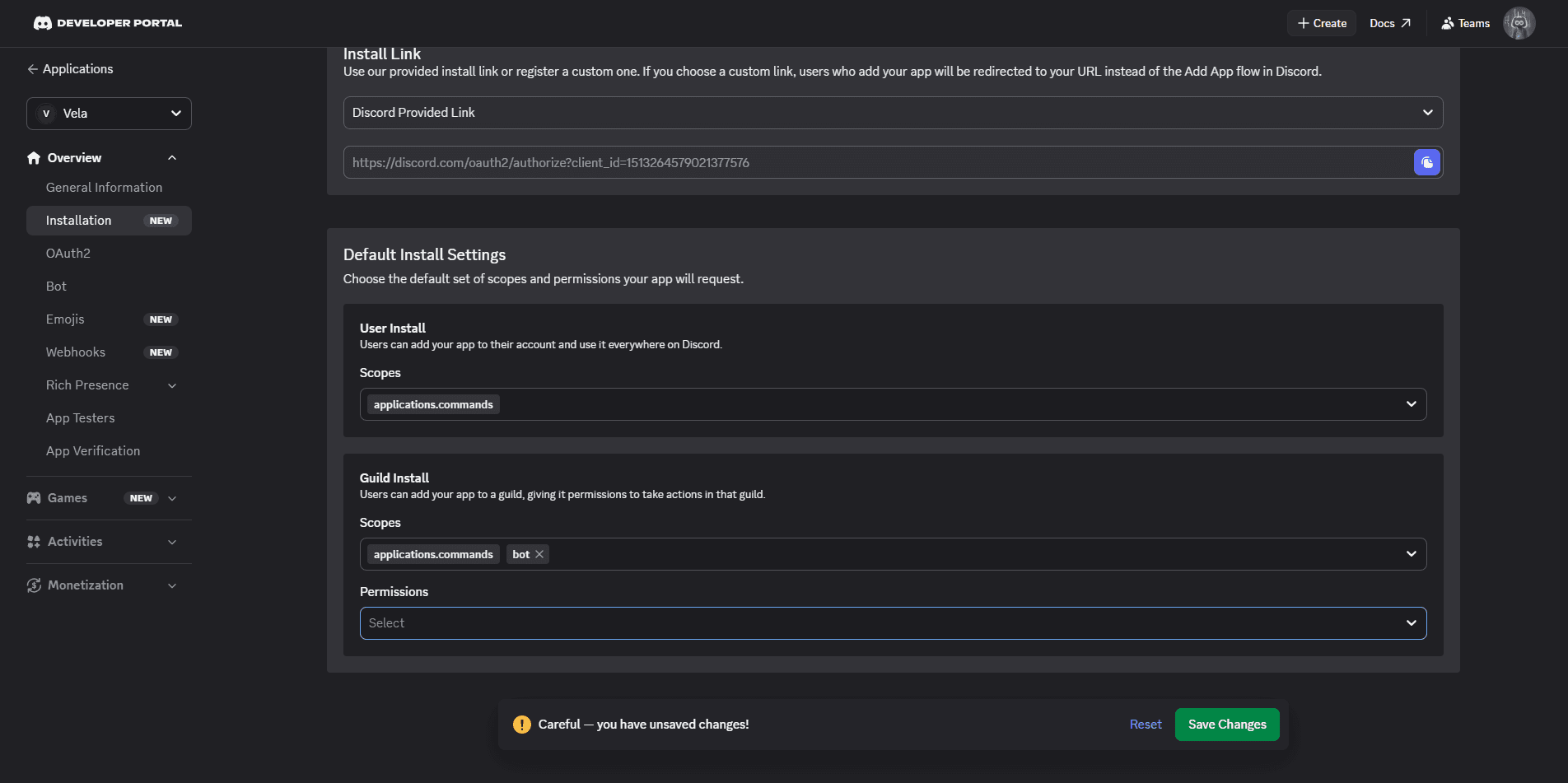
Installation 탭으로 들어갑니다. Default Install Settings > Guild Install 하위에 있는 Scopes 탭에 Bot 및 application.commands를 지정해 추가합니다. Save Changes를 누릅니다.
Vela에서 연동 완료하기
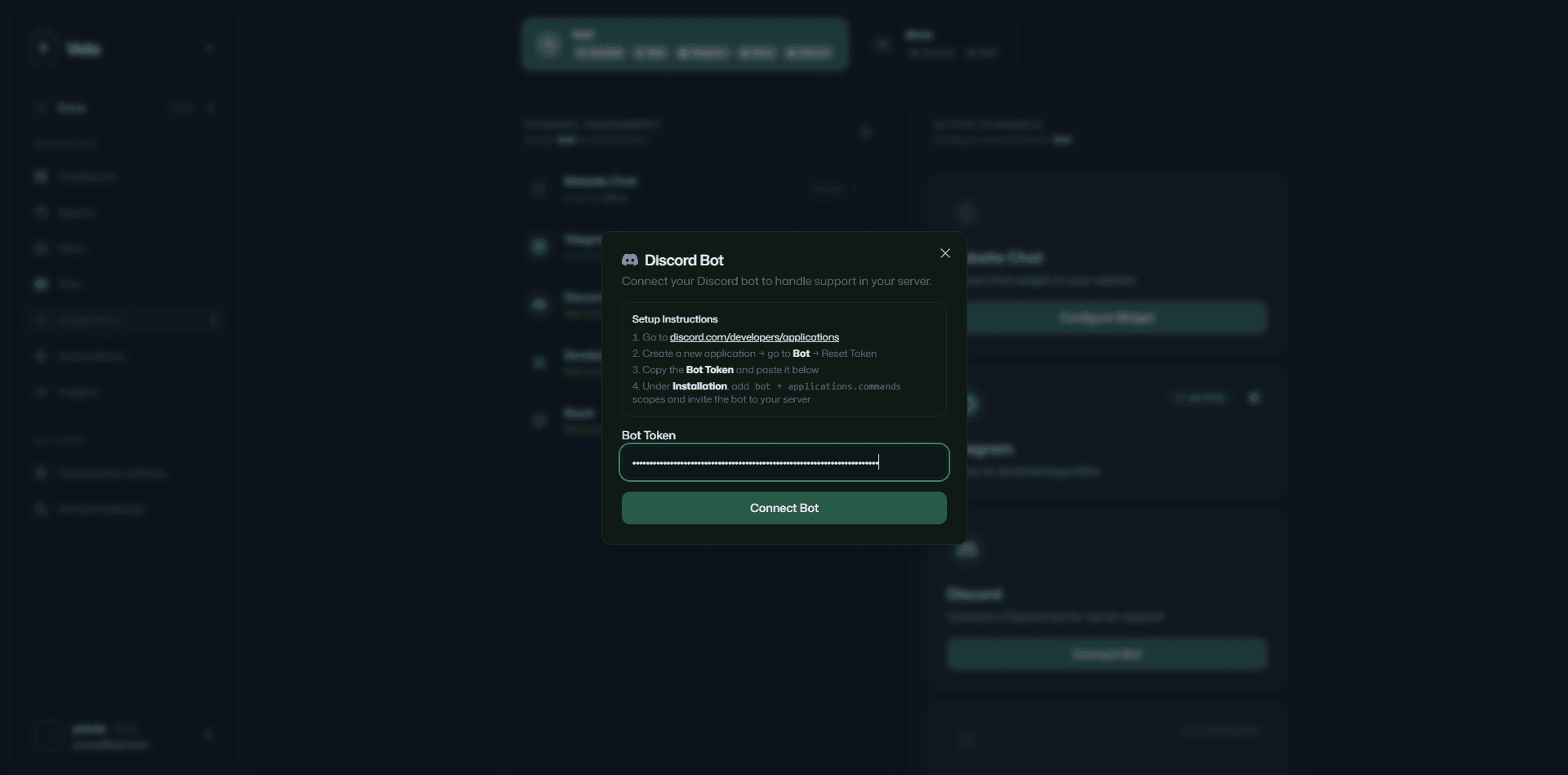
Vela의 Discord 설정창에 아까 복사해 둔 봇 토큰 값을 붙여넣고 연동 버튼을 클릭하세요.
사용자의 Discord 서버로 봇 초대하기
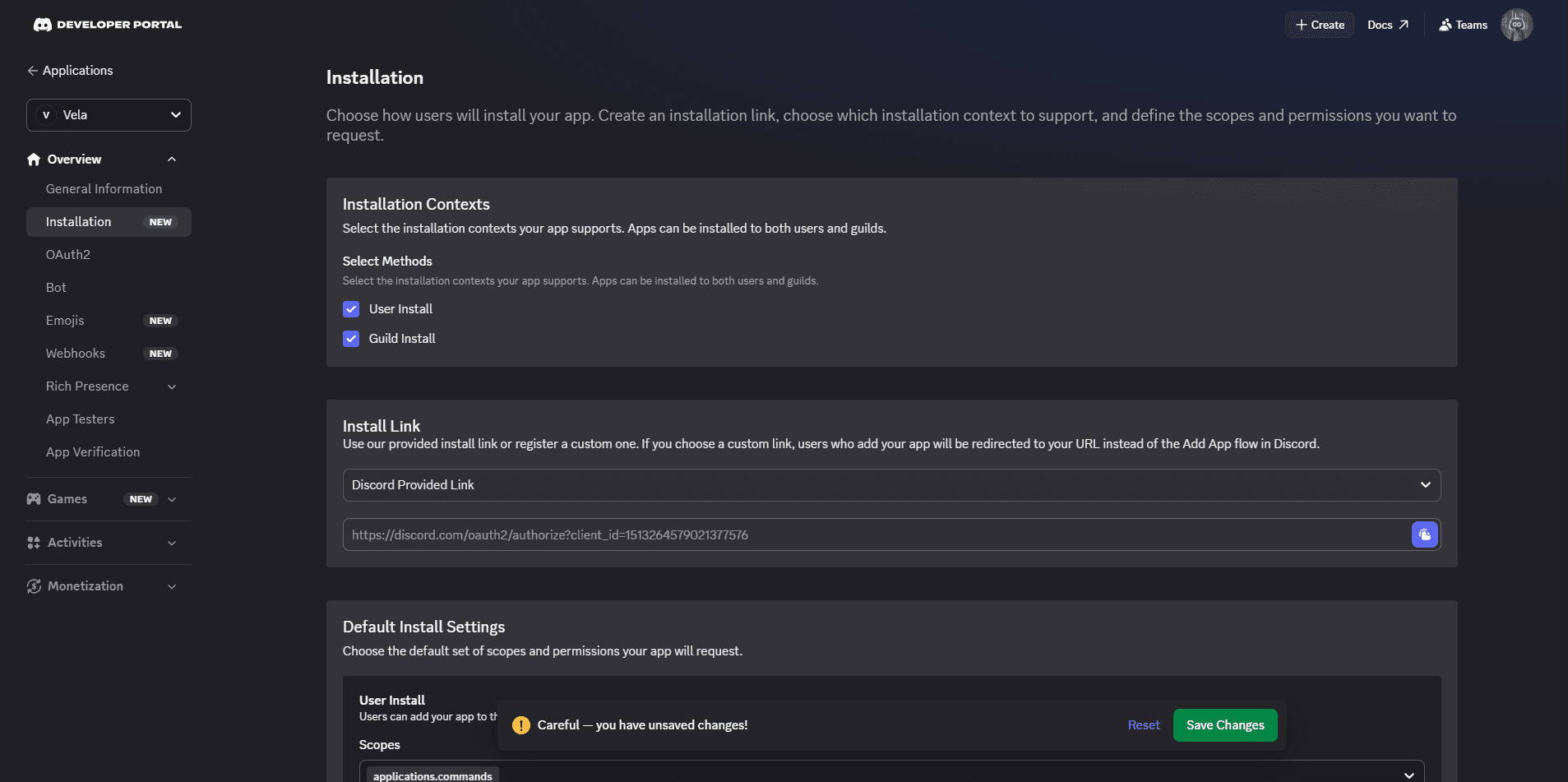
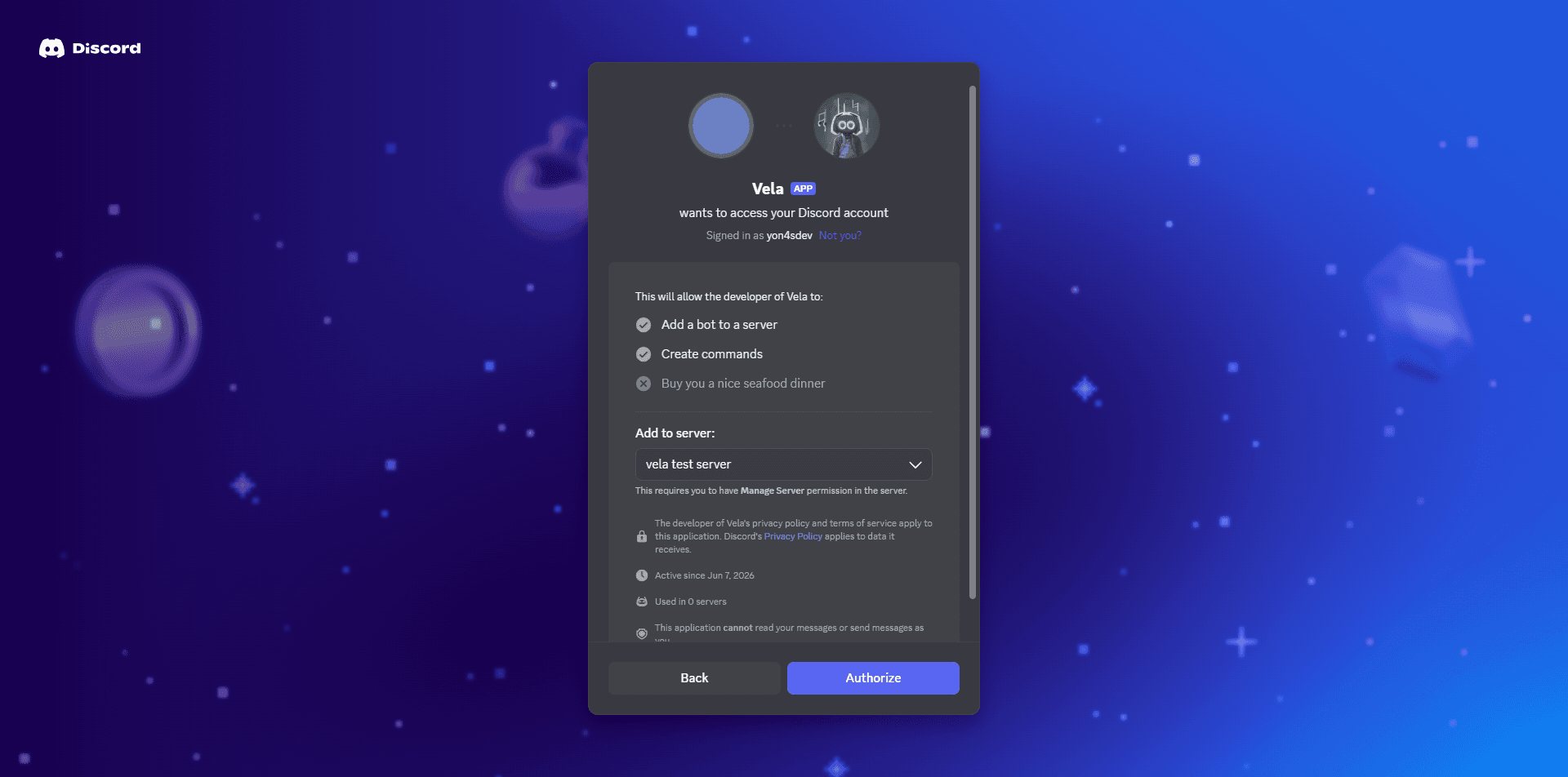
개발자 포털의 Installation 탭에 있는 Install Link(초대 링크)를 복사한 후 브라우저 새 창을 엽니다. 링크 주소로 접속해 서버에 추가 창에서 내 Discord 서버를 선택하고 승인 (Authorize) 버튼을 클릭합니다.
봇이 사용자의 서버에 활성화되었습니다. 서버 멤버들이 /support 명령어로 문의를 던지면 봇이 지정 지식 데이터를 토대로 자동 답변해 드립니다. 사람이 직접 응답해야 하는 어려운 대화는 Vela 통합 수신함으로 바로 넘겨 전담 팀이 직접 답변할 수 있게 도와줍니다.