
Discord 渠道接入
将 Vela 系统连接到您的 Discord 服务器。AI 智能体将在 /support 频道中自动回答成员提问,并将复杂问题自动转接给您的客服团队。
点击侧边栏中的 渠道接入 选项卡,然后点击 连接 Discord 机器人 按钮。
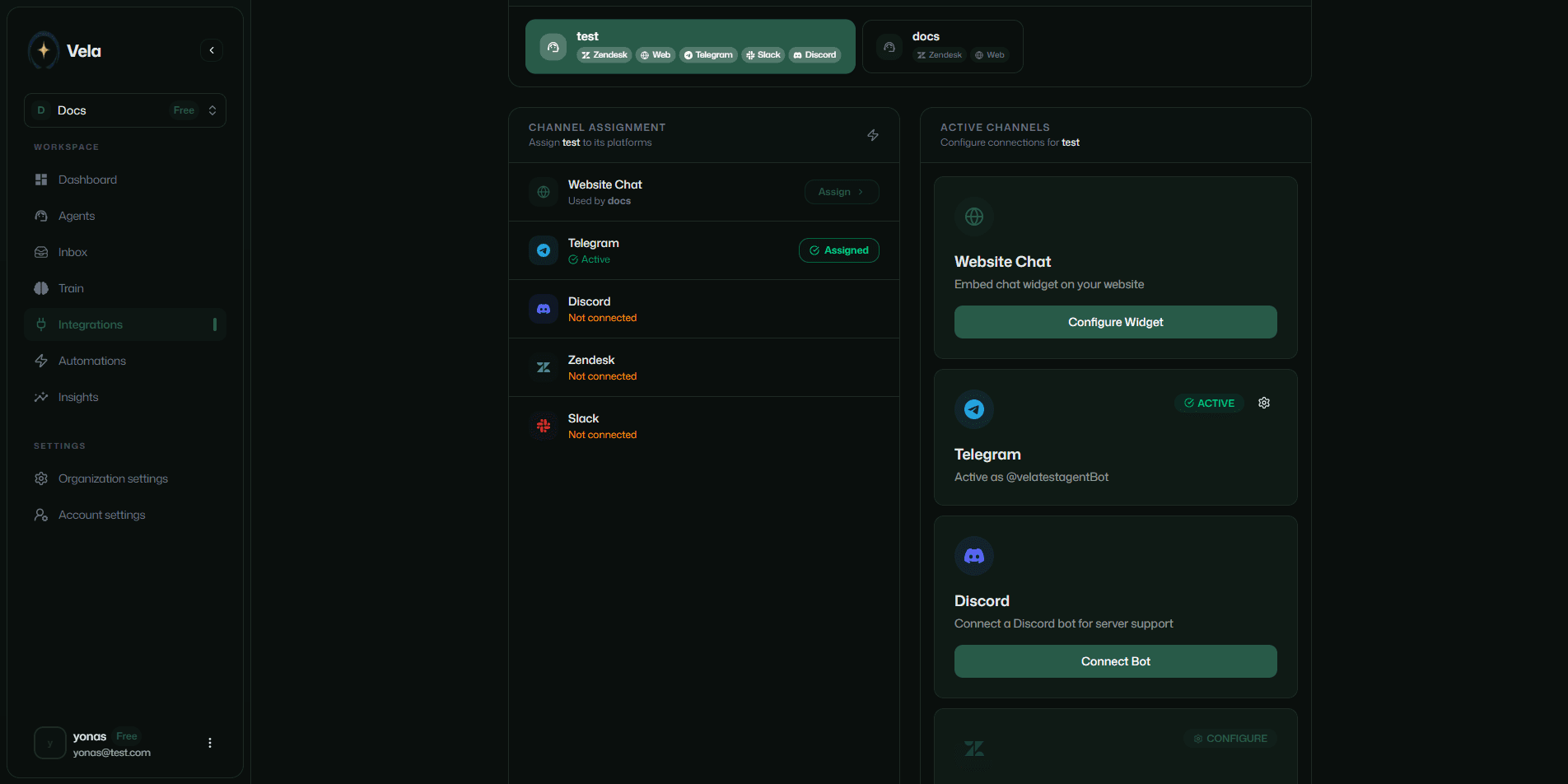
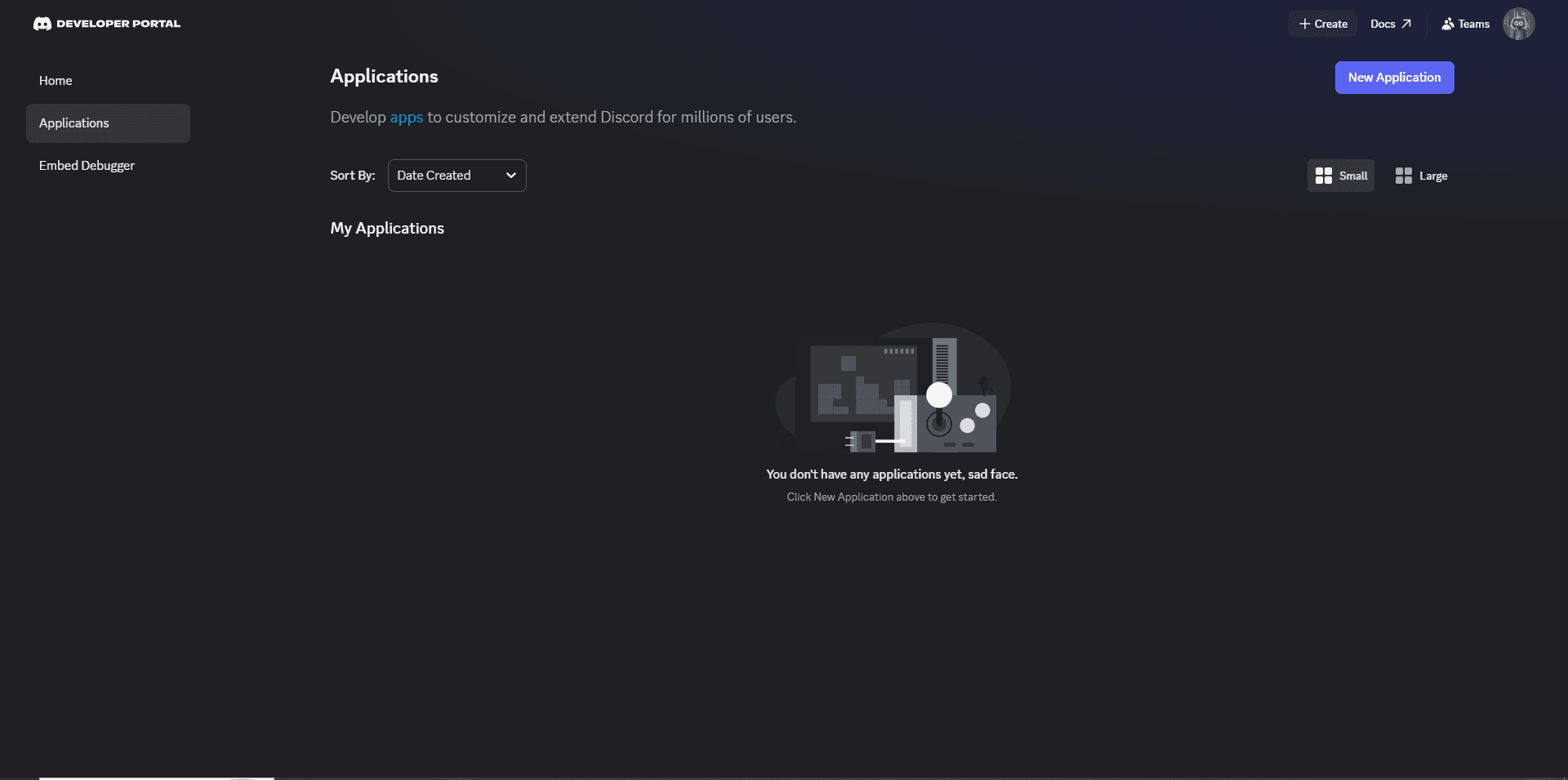
第一步:创建 Discord 应用
访问 Discord 开发后台 (Developer Portal) 并创建一个新的应用 (Application)。为其命名并同意 Discord 的服务条款。
您可以在开发后台中为机器人上传自定义图标并填写应用描述。
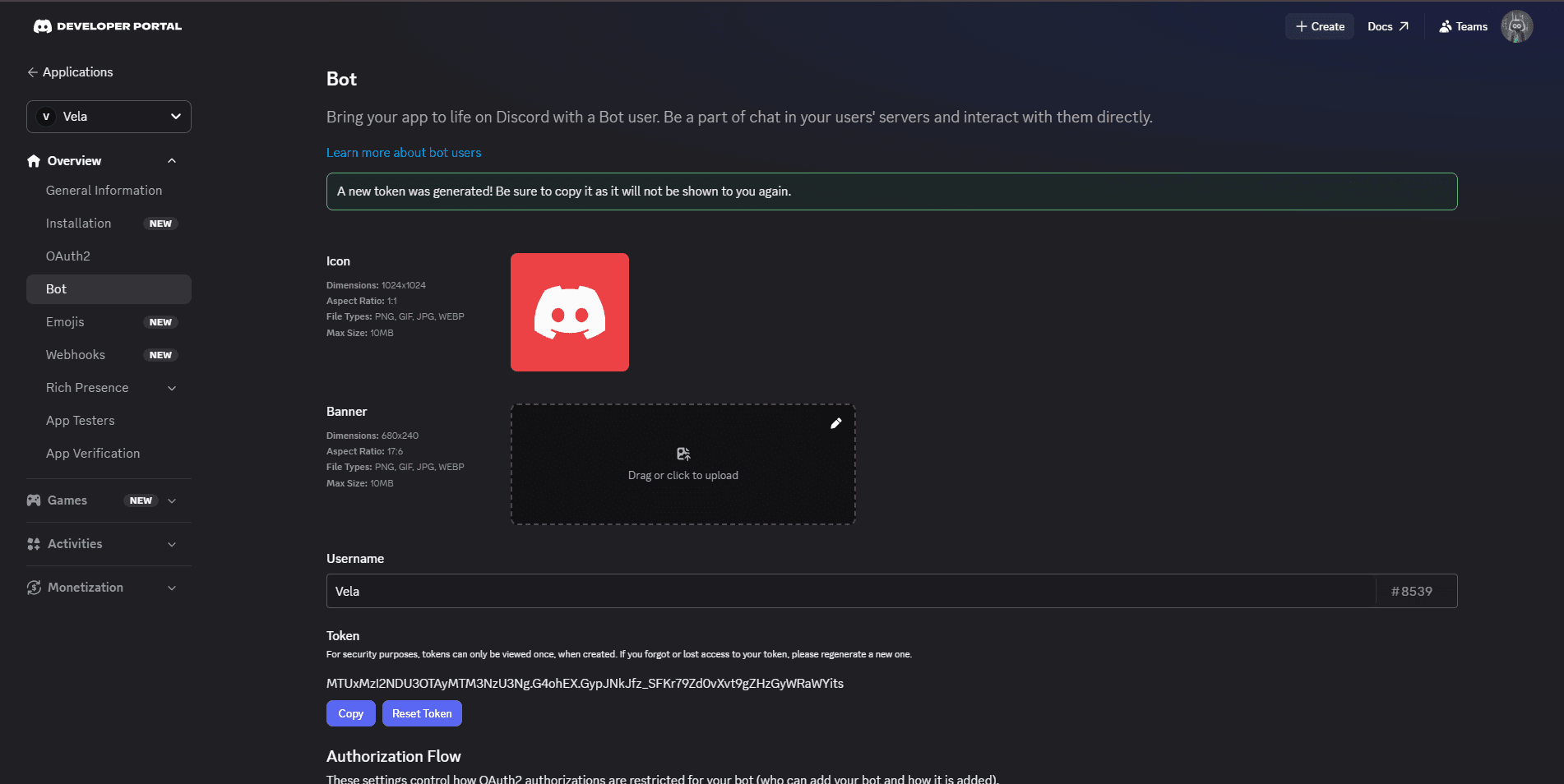
第二步:获取机器人 Token 密钥
在左侧导航点击 Bot 选项卡,然后点击 Reset Token 以生成并复制最新的机器人 Token 密钥。
您在此页面还可以自由定义机器人的展示图标与横幅背景。
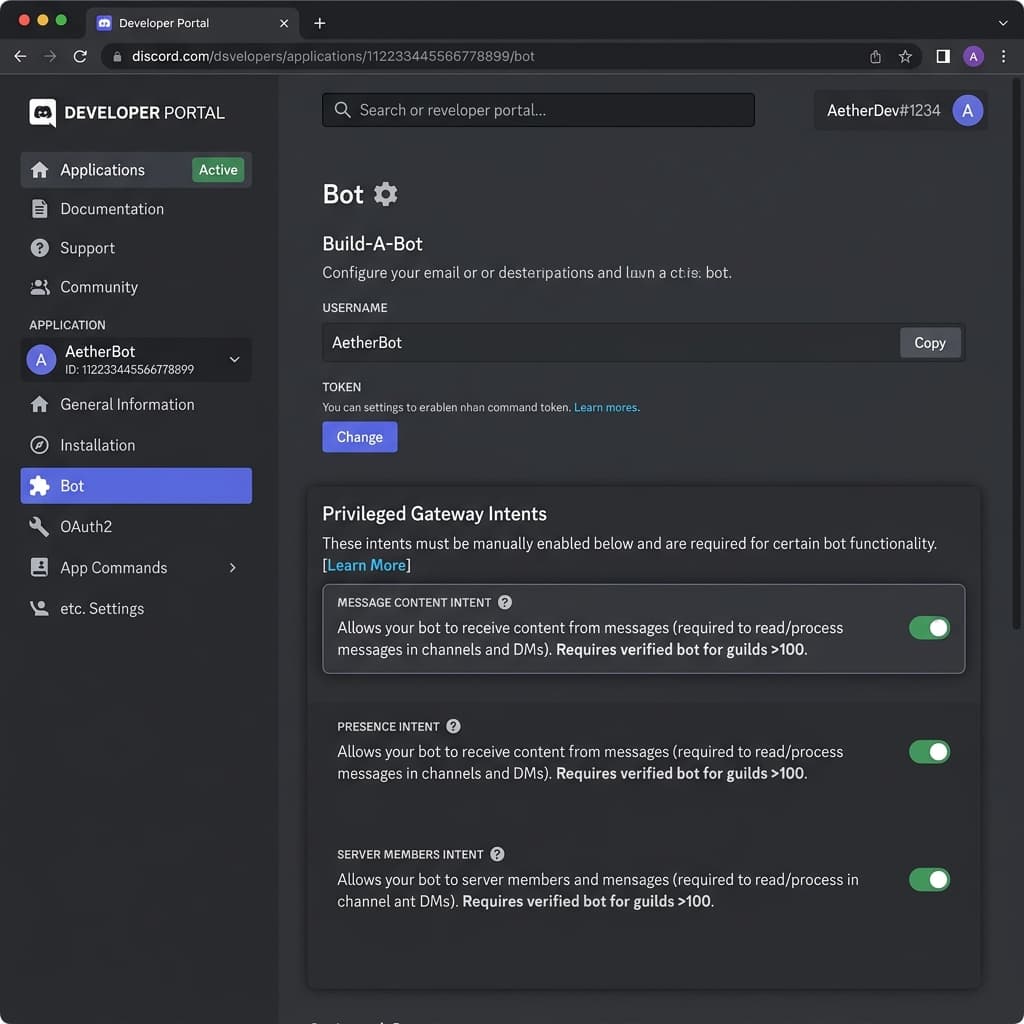
第三步:开启权限网关意图 (Gateway Intents)
为了让机器人能够检索服务器中的历史记录、分析群聊内容用于后续 AI 训练,并处理成员的 DM 私信或 @ 提及消息,您需要为其启用高级特权网关意图。
在 Bot 页面下:
- 向下滚动到 Privileged Gateway Intents 区域。
- 将 Presence Intent、Server Members Intent 和 Message Content Intent 这三项的开关全部打开。
- 点击底部的 Save Changes 保存更改。
第四步:配置默认安装权限
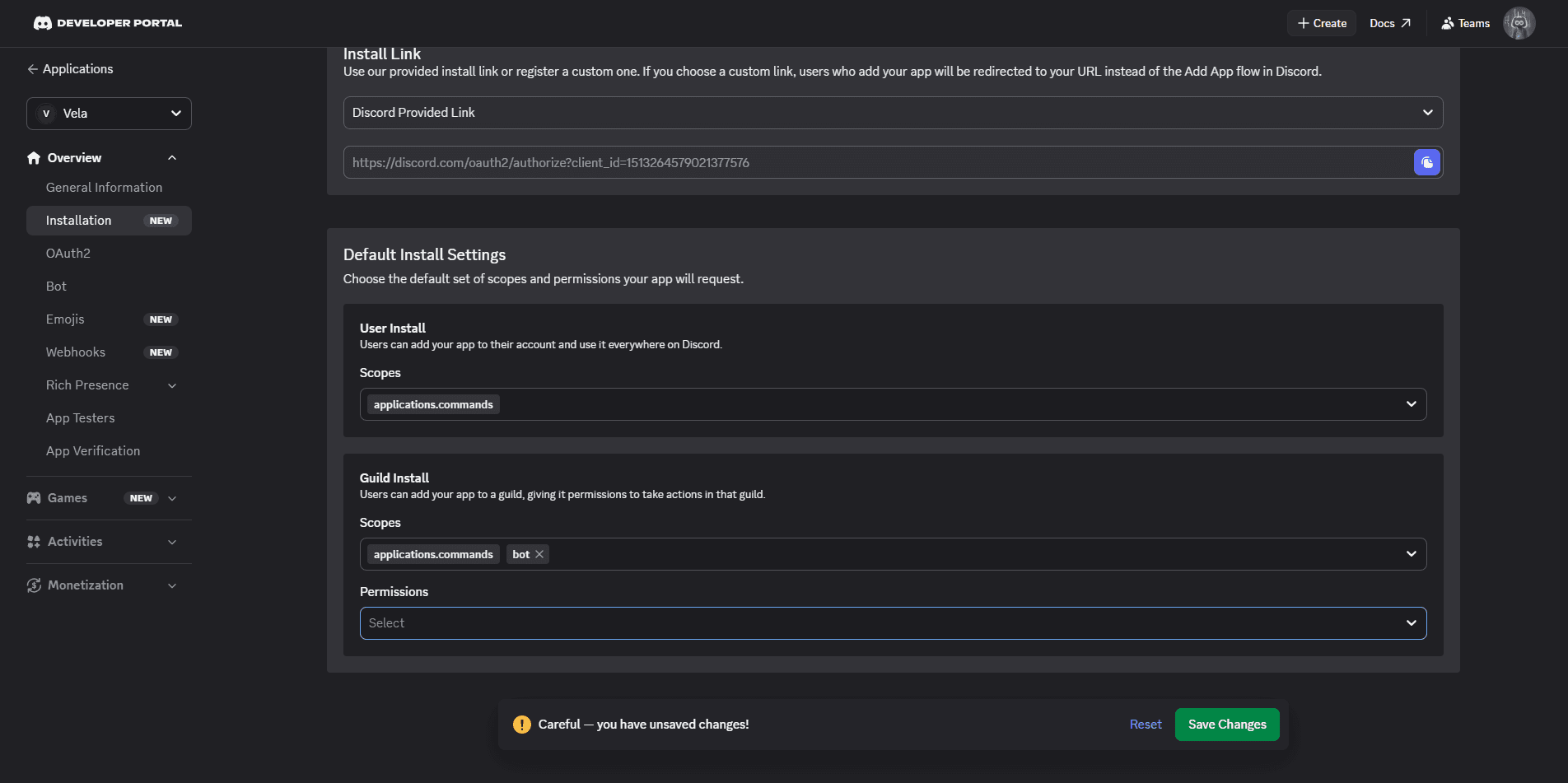
点击左侧的 Installation 选项卡。在 Default Install Settings > Guild Install 区域,将 Bot 和 application.commands 添加到 Scopes 权限范围中。点击 Save Changes。
第五步:在 Vela 控制台中进行绑定
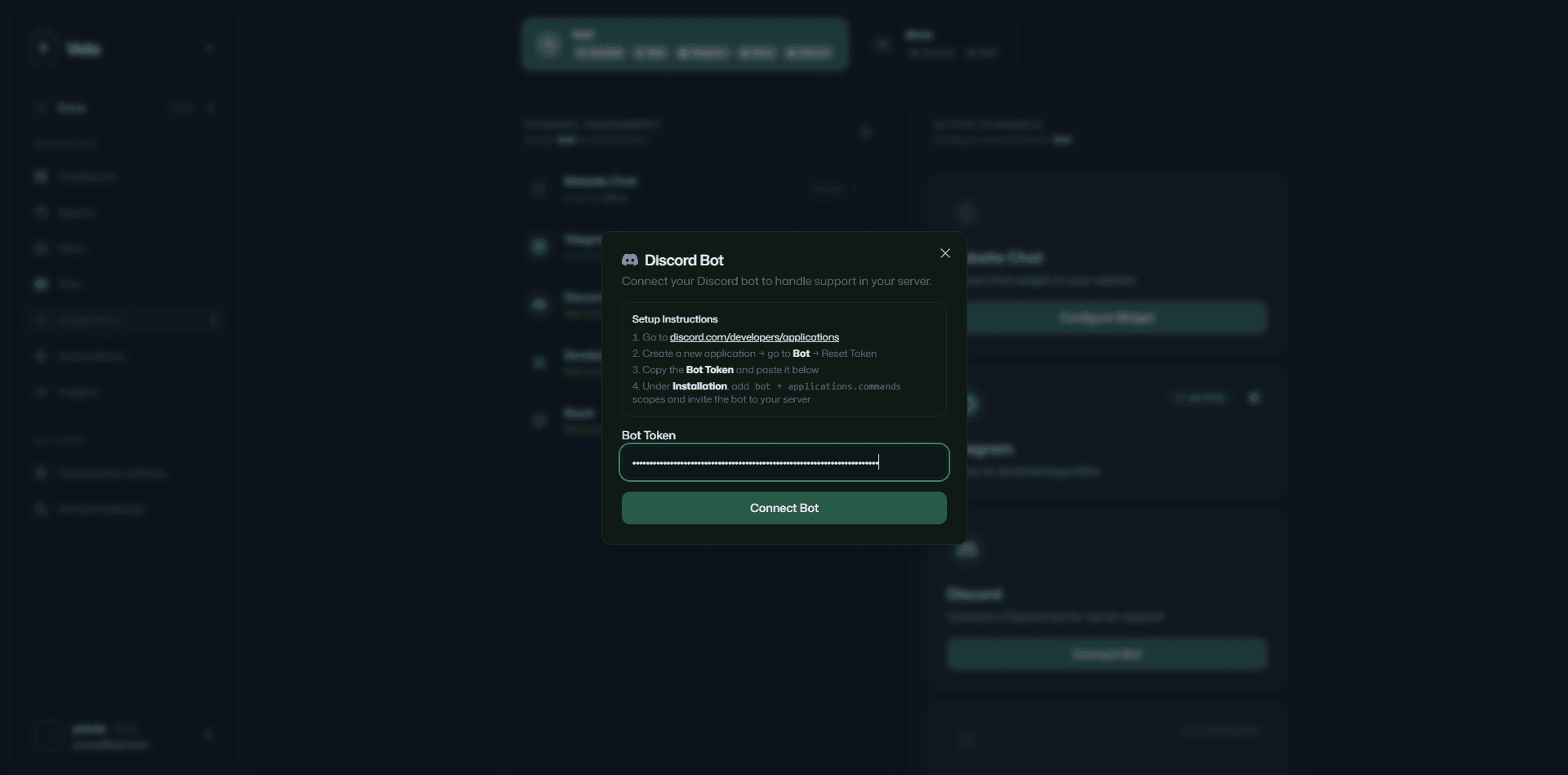
将刚才获取到的 Discord Bot Token 复制并粘贴到 Vela 的 Discord 设置输入框中,点击 连接 按钮。
第六步:将机器人邀请至您的服务器中
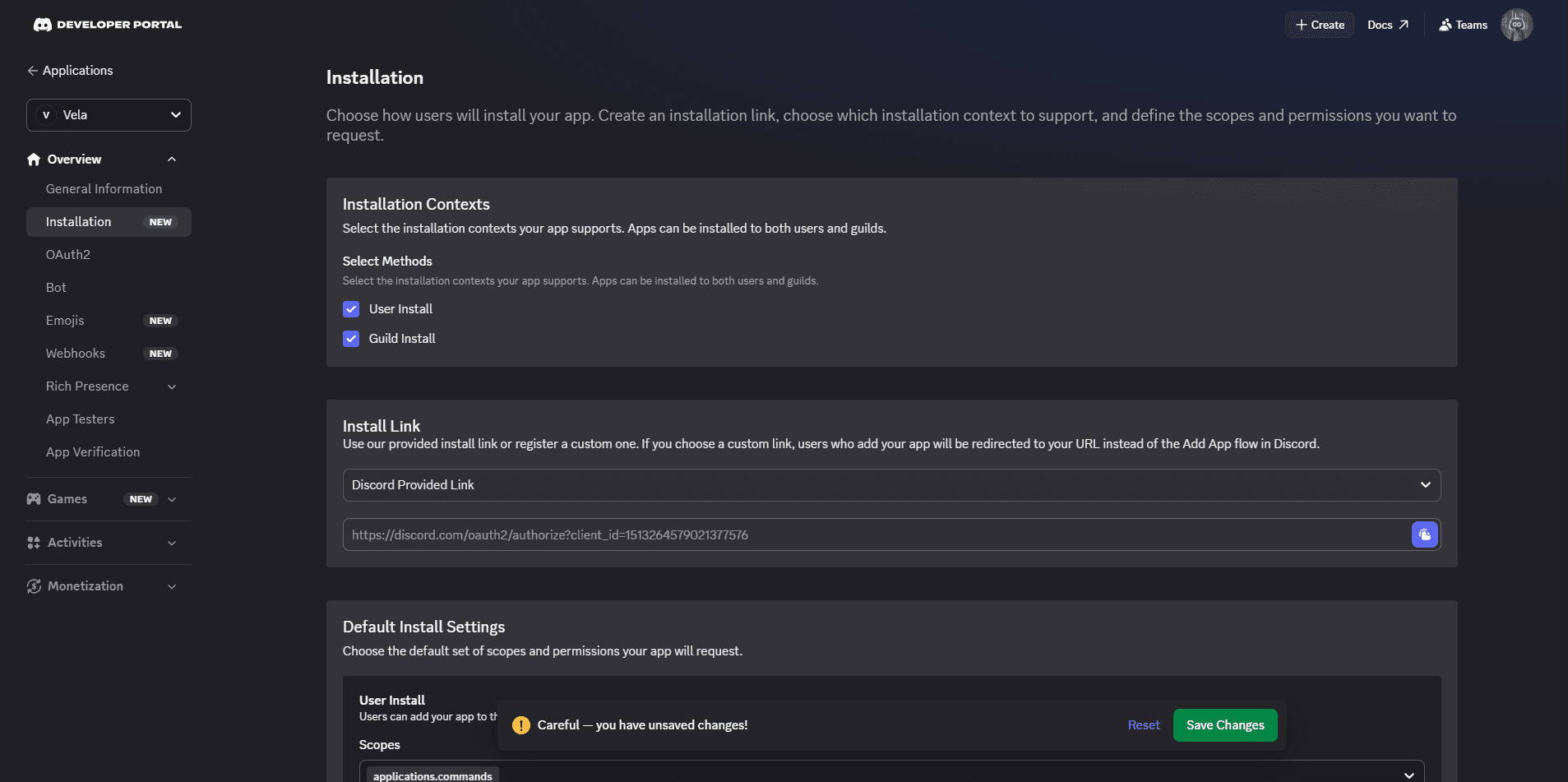
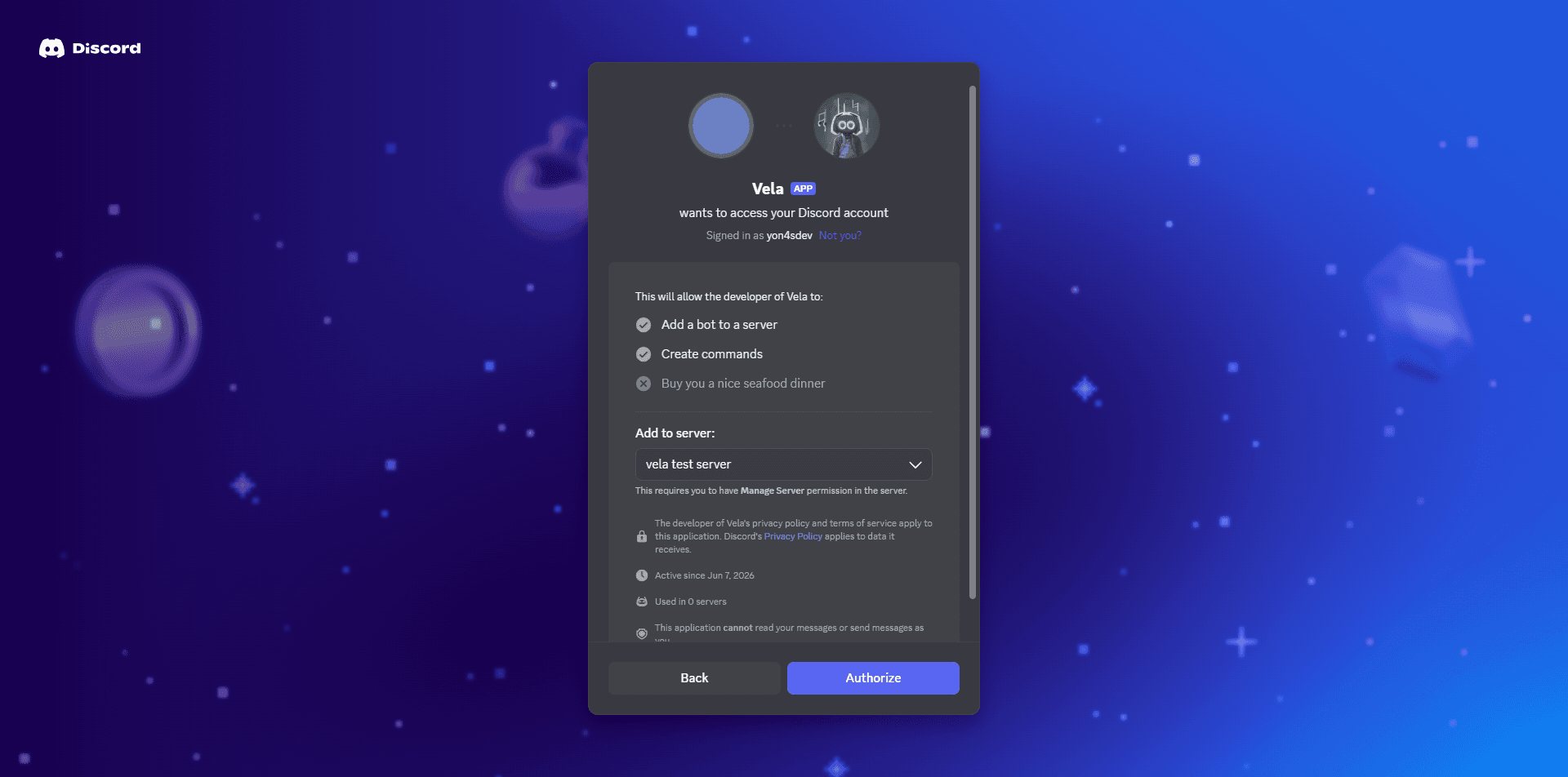
在 Discord 开发后台的 Installation 页面中,复制 Install Link(安装链接)并粘贴到浏览器新标签页中打开。点击 添加至服务器,选择您的目标 Discord 服务器并点击 授权 (Authorize)。
机器人现已成功驻留在您的 Discord 服务器中。当成员在服务器中使用 /support 提问时,机器人便会自动做出答复。需要人工介入的问题则会实时转接并推送到您的 Vela 控制台统一收件箱中。