
Discord
VelaをDiscordサーバーに接続します。AIエージェントが /support でメンバーの質問に答え、解決できない複雑な問題はチームに転送されます。
サイドバーの連携機能タブの下にある Botを接続 ボタンをクリックします。
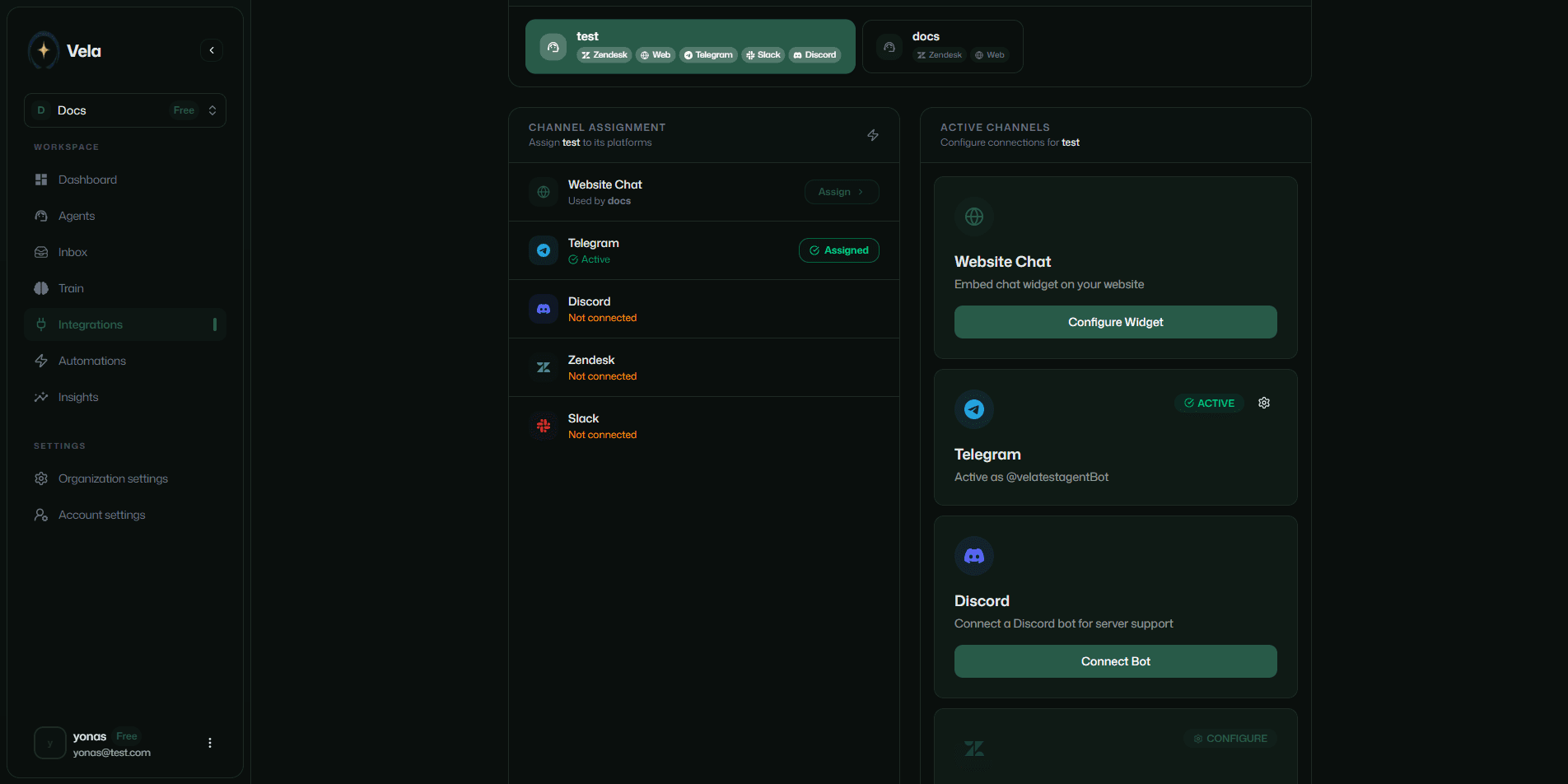
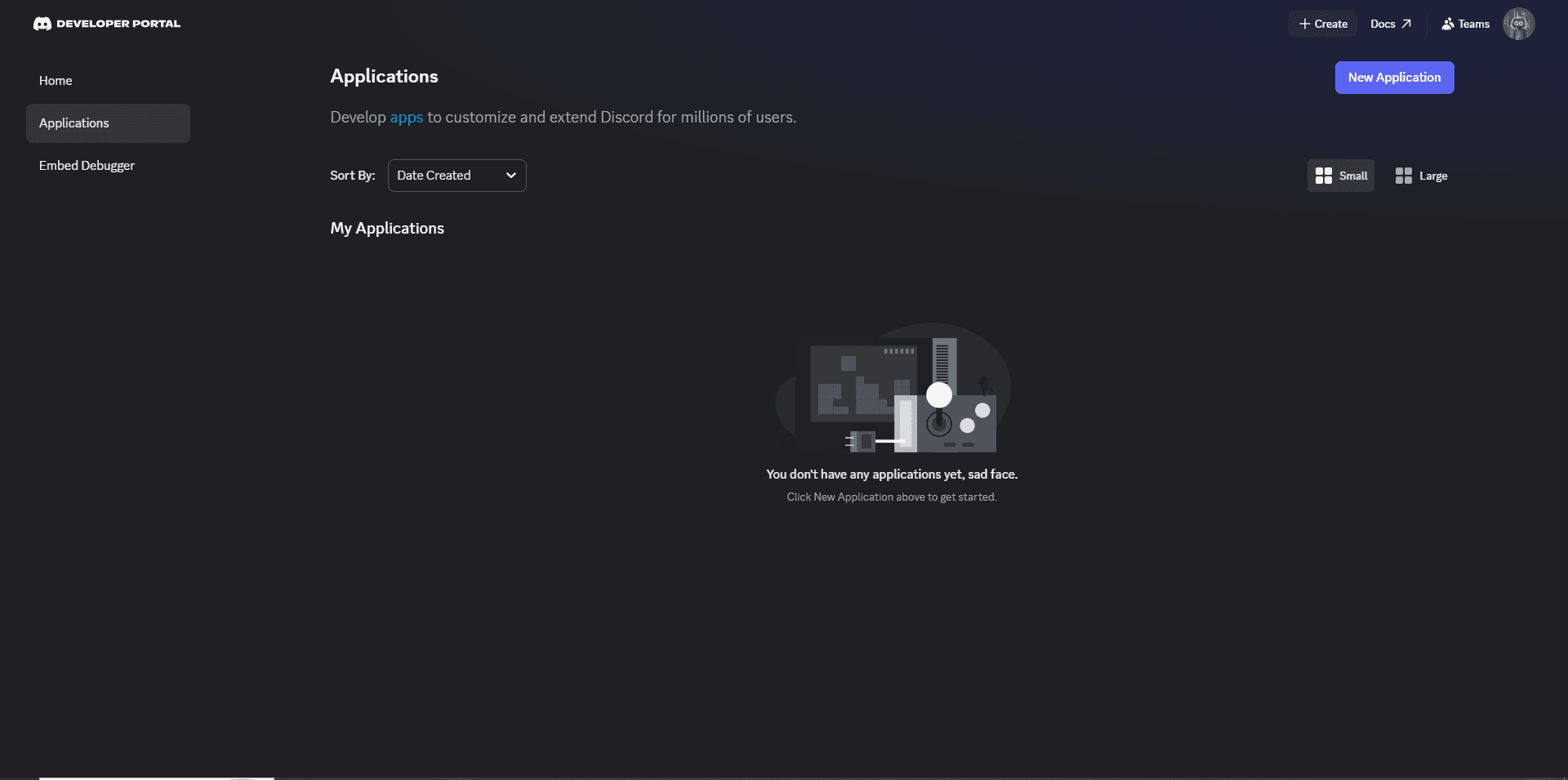
Discordアプリケーションの作成
Discord Developer Portal にアクセスし、新しいアプリケーションを作成します。名前を付け、Discordの利用規約に同意します。
開発ポータルでボットの外観(アプリアイコン)と説明をカスタマイズします。
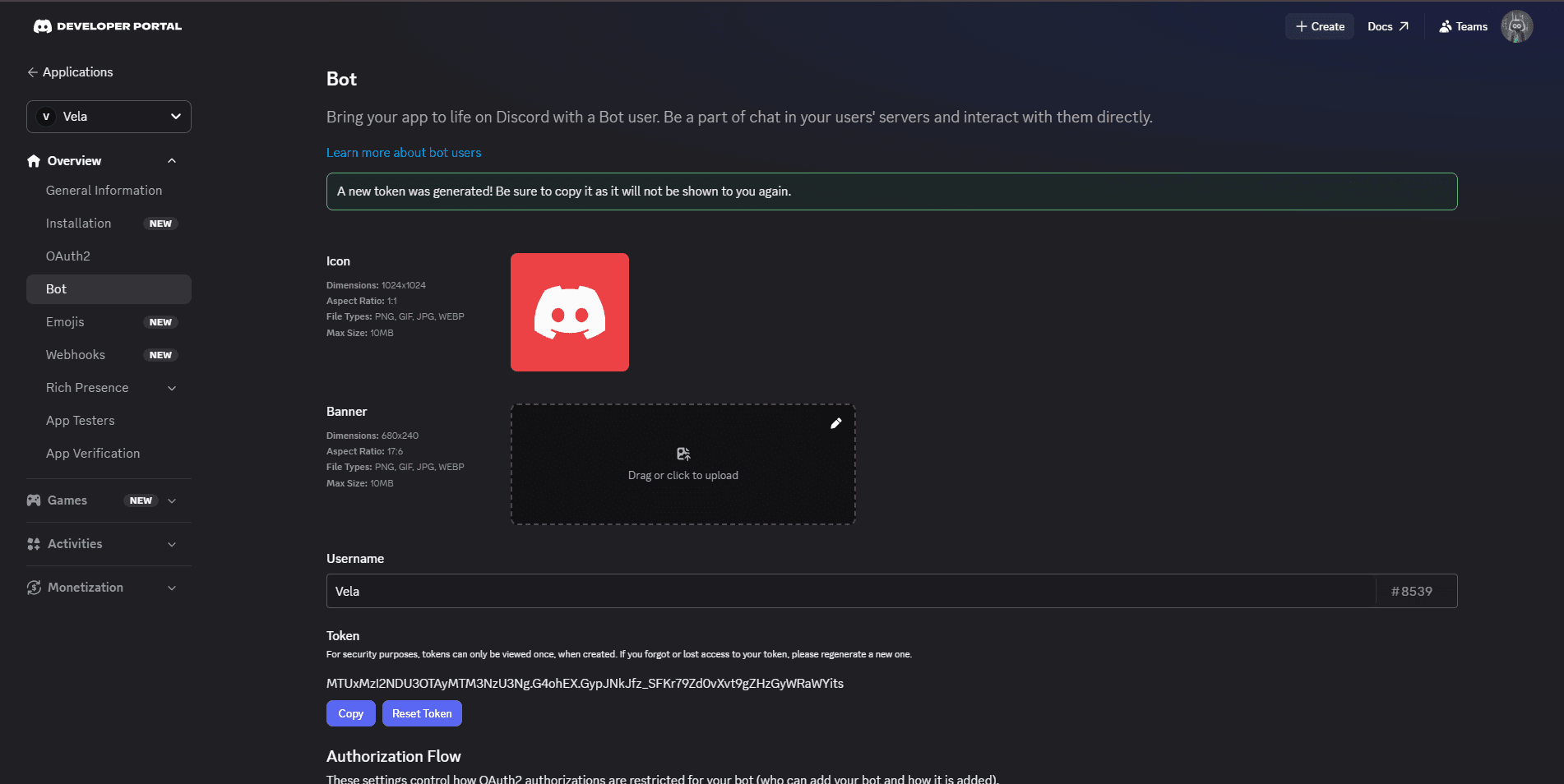
ボットトークンのコピー
Bot タブをクリックし、Reset Token をクリックして新しいトークンをコピーします。
このページからボットのアイコンとバナーをカスタマイズできます。
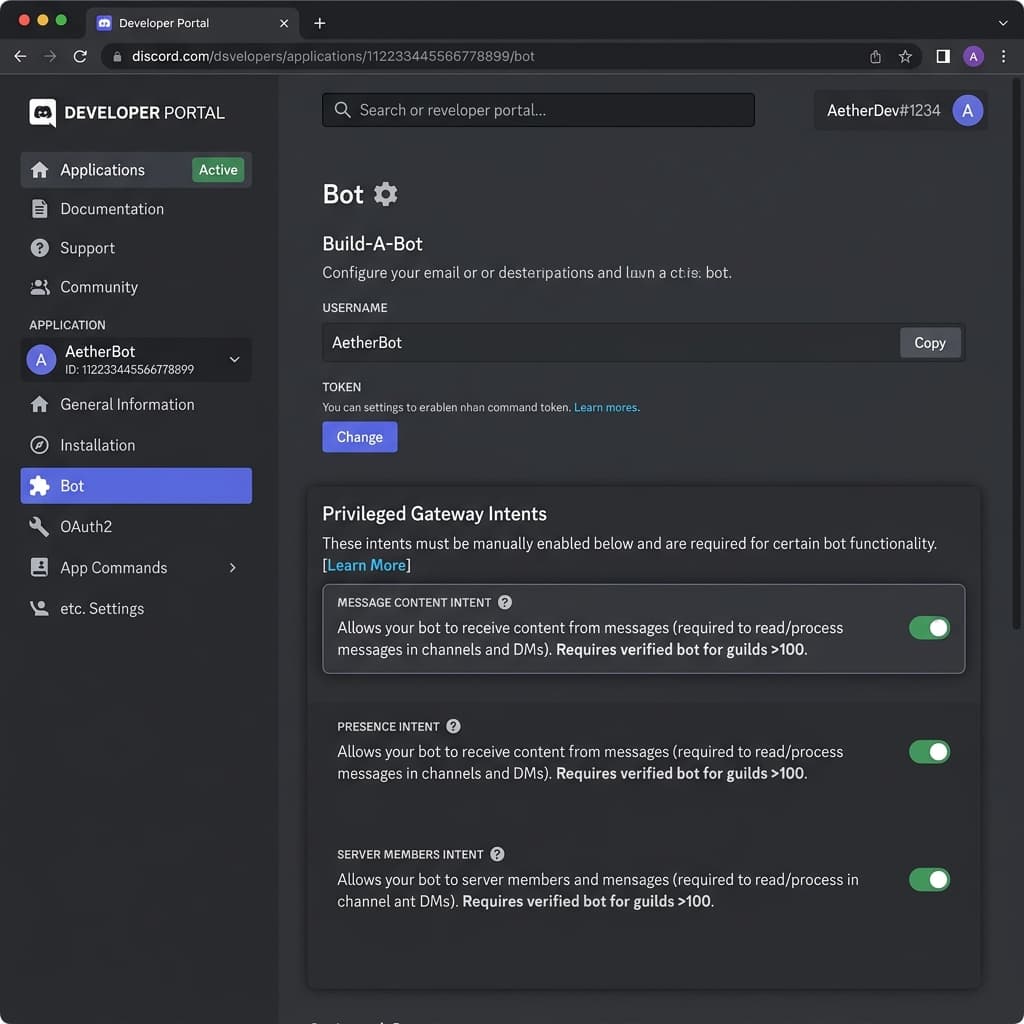
ゲートウェイのインテント有効化 (Privileged Gateway Intents)
サーバー履歴の取得、AI学習のための会話分析、ダイレクトメッセージ(DM)やメンションの処理を行うには、ボットに特権インテントを設定する必要があります。
Bot タブ内での操作:
- Privileged Gateway Intents セクションまでスクロールします。
- Presence Intent、Server Members Intent、および Message Content Intent をONにします。
- Save Changes をクリックして保存します。
権限の設定
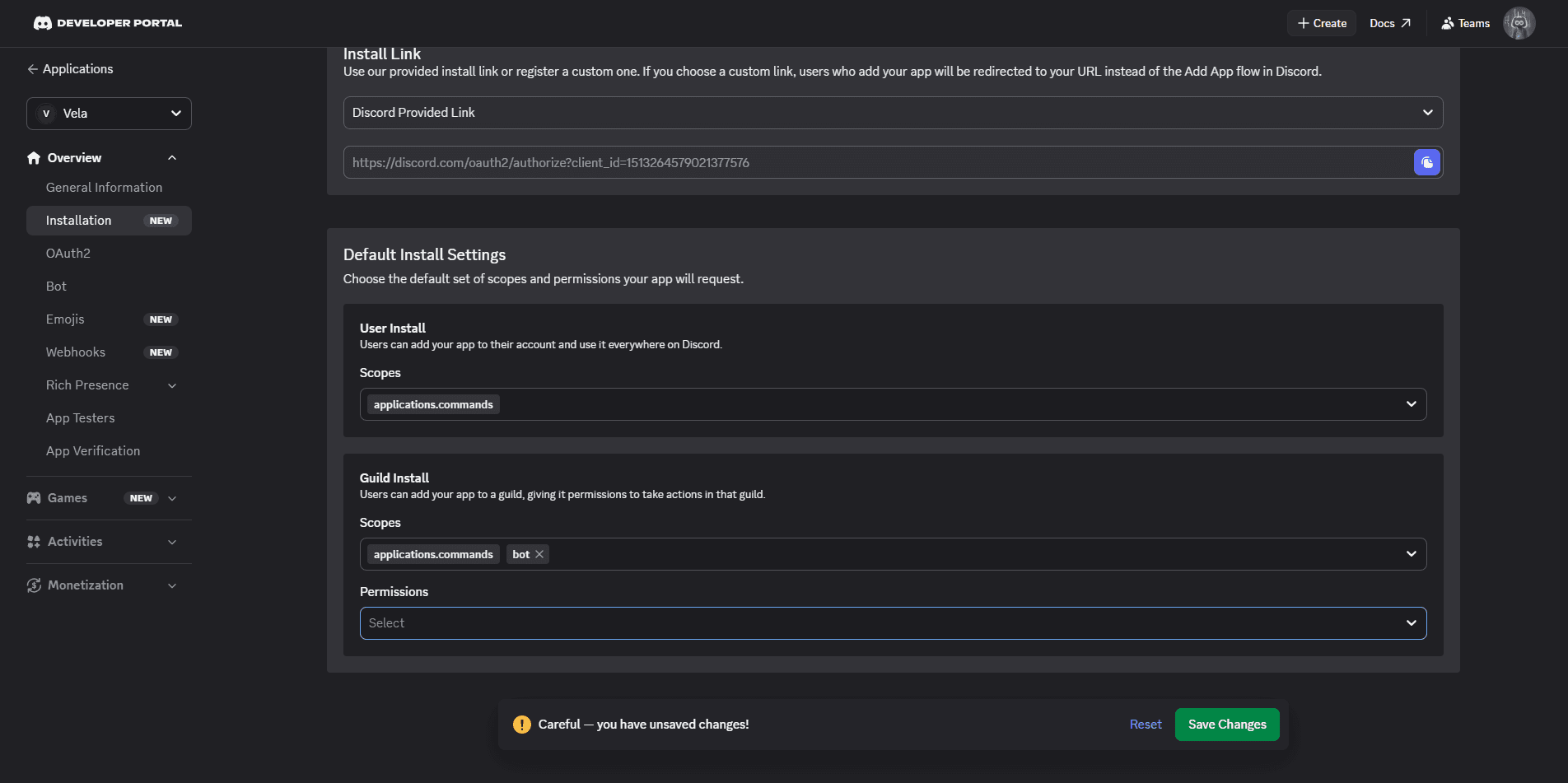
Installation タブをクリックします。Default Install Settings > Guild Install の下で、Scopesに Bot と application.commands を追加します。Save Changes をクリックします。
Velaで接続
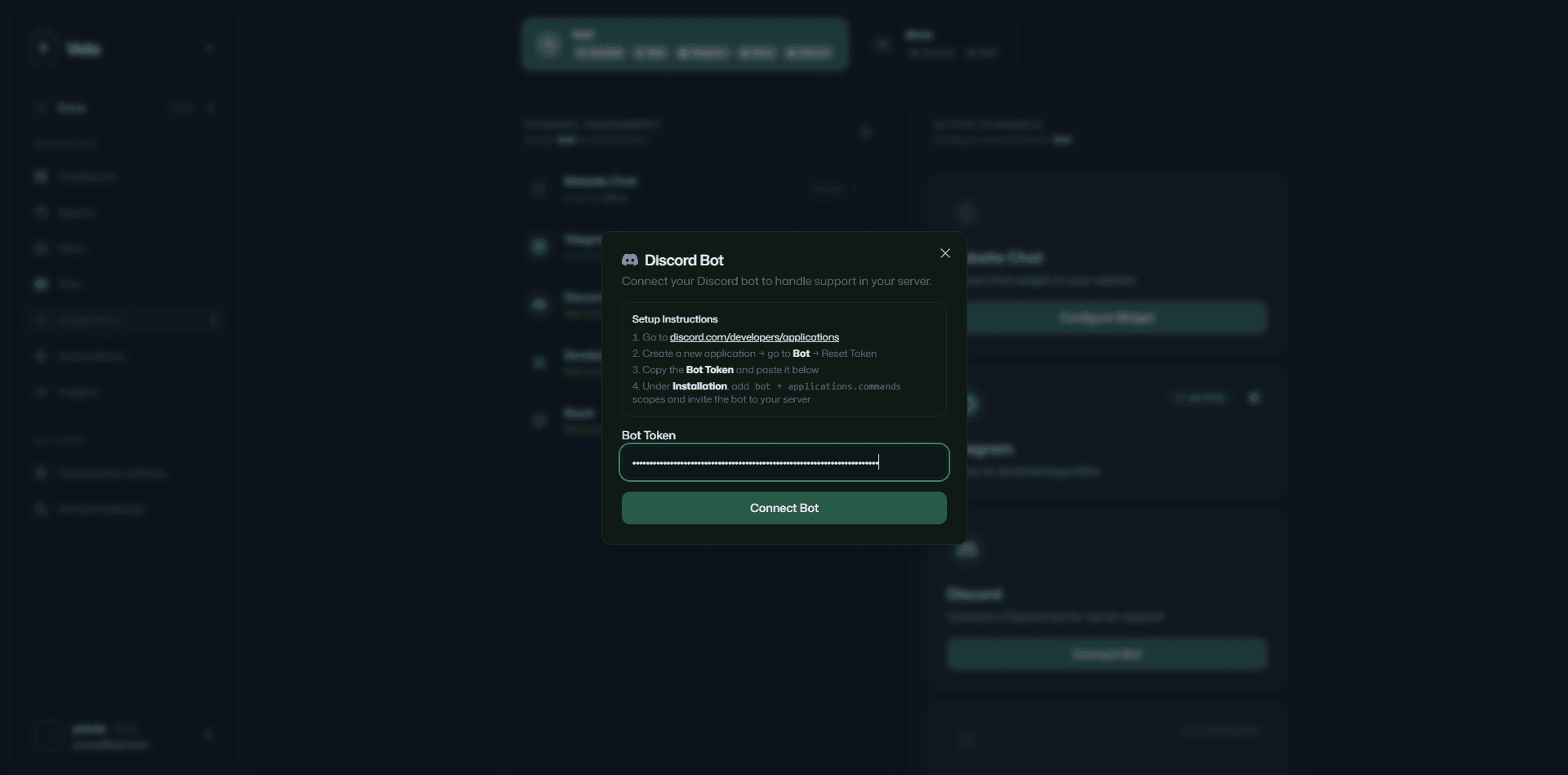
VelaのDiscordセットアップ画面にコピーしたボットトークンを貼り付け、接続 をクリックします。
ボットをサーバーに招待する
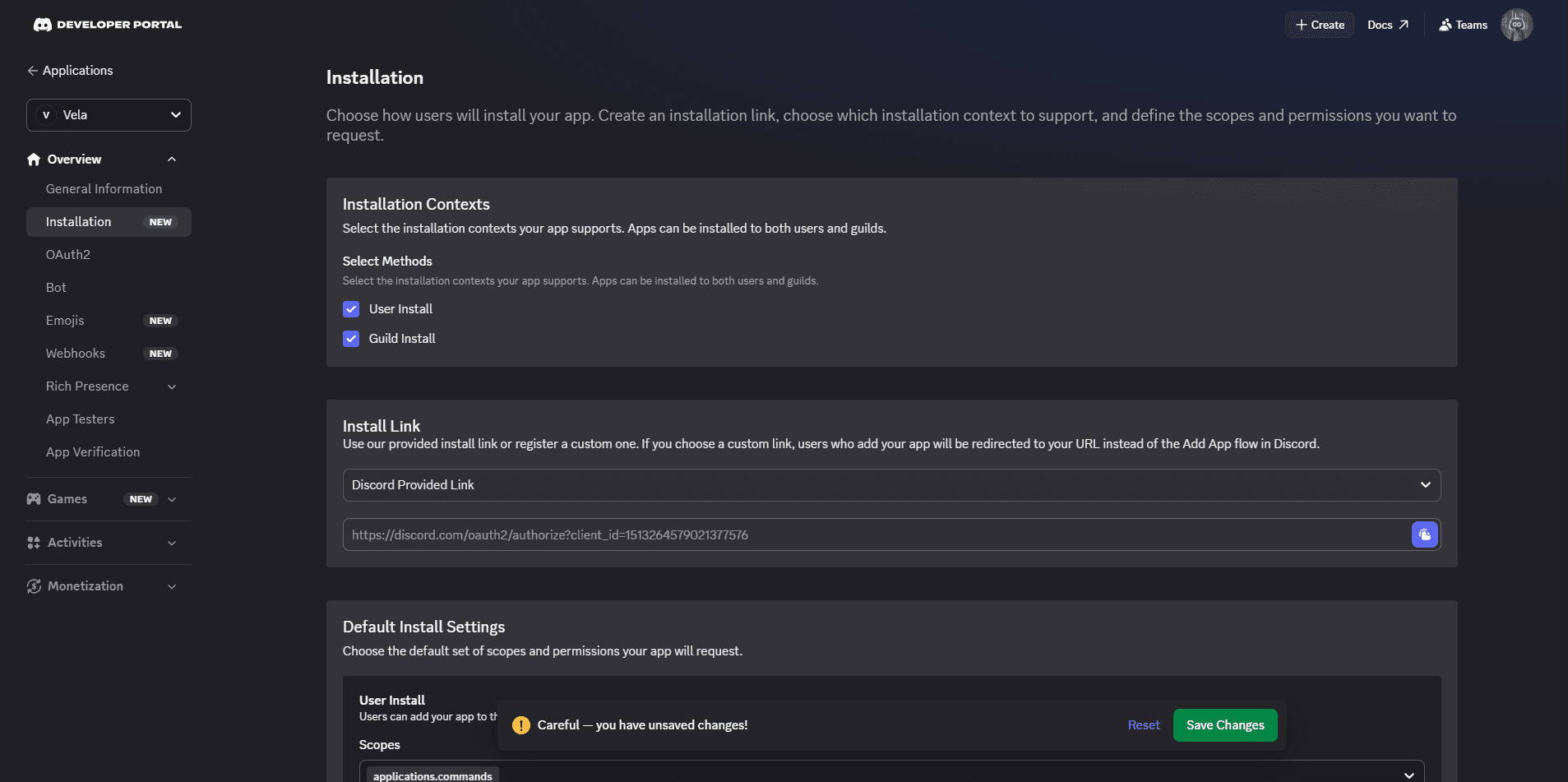
Installationタブから Install Link(インストールリンク)をコピーし、ブラウザの新しいタブに貼り付けます。サーバーに追加 をクリックし、追加先のサーバーを選択して 認証 をクリックします。
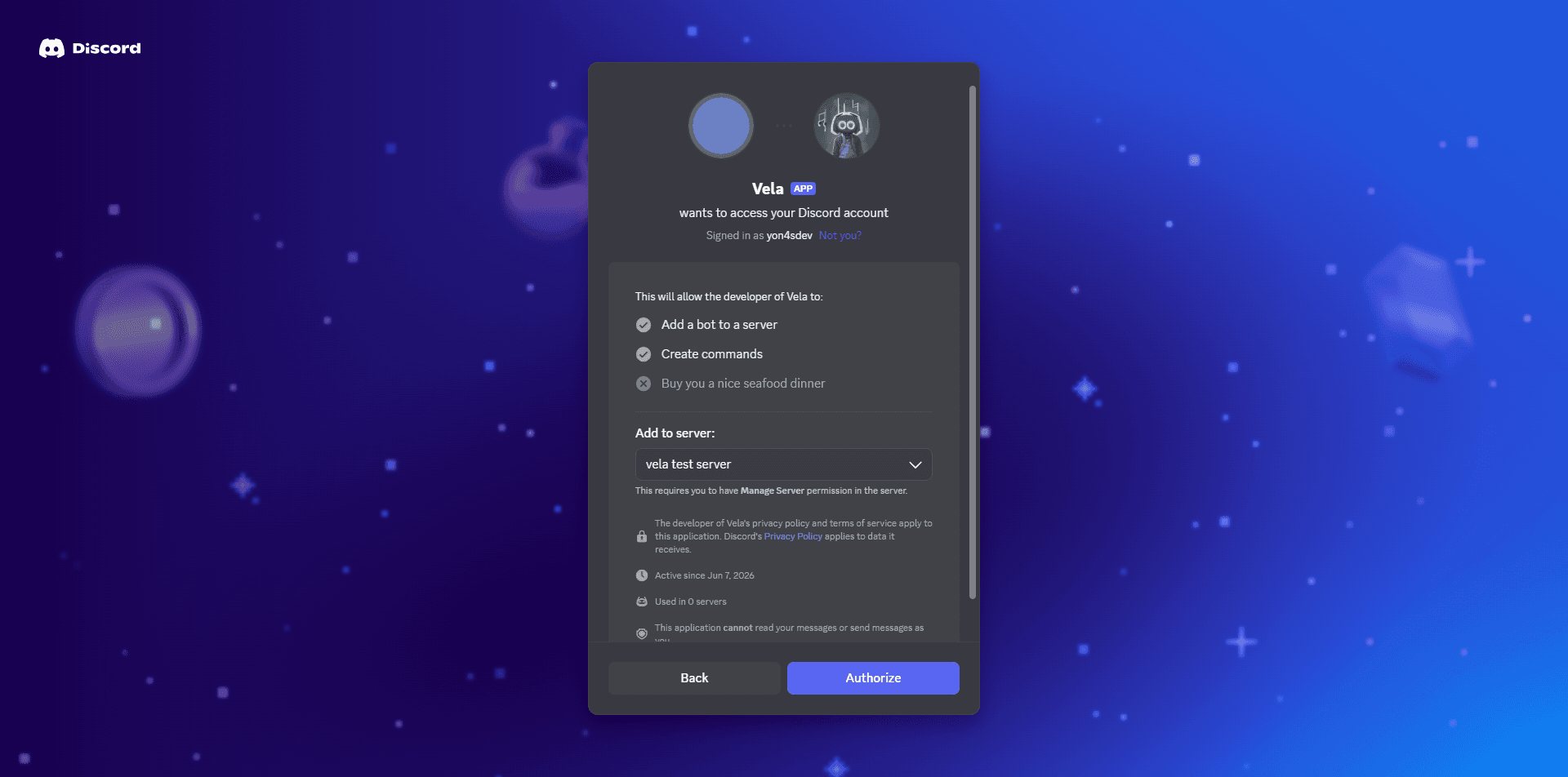
これでボットがサーバー内で起動します。メンバーが /support で質問すると、ボットが回答します。人手によるサポートが必要な質問は、Velaダッシュボードの受信トレイに転送されます。