
クイックスタート
Velaアカウントの作成、最初のAIサポートエージェントの設定、データによる学習、SlackやTelegramなどのチャネルへの接続方法について説明します。
/auth/signup でVelaアカウントと組織を作成し、オンボーディングフローに従ってください。
エージェントの作成
Velaのエージェントは、Zendesk、ウェブウィジェット、Telegram、Discord、Slackなどでのカスタマーからの問い合わせに対応します。エージェントの作成手順:
- サイドバーの エージェント タブをクリックし、新規エージェント をクリックします。
- エージェントに名前、ペルソナを設定し、プランに基づいて有効にするチャネルを選択します。
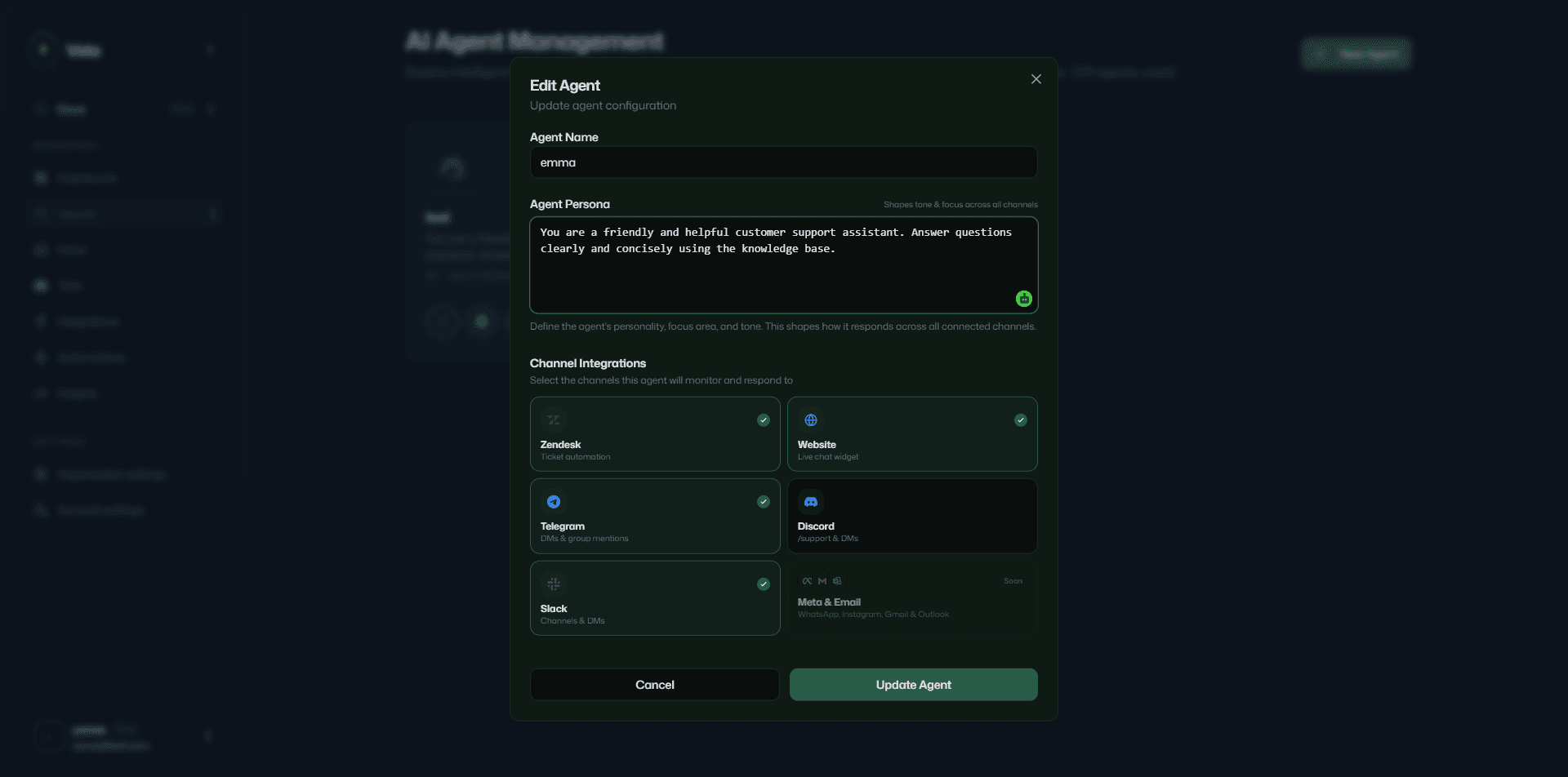
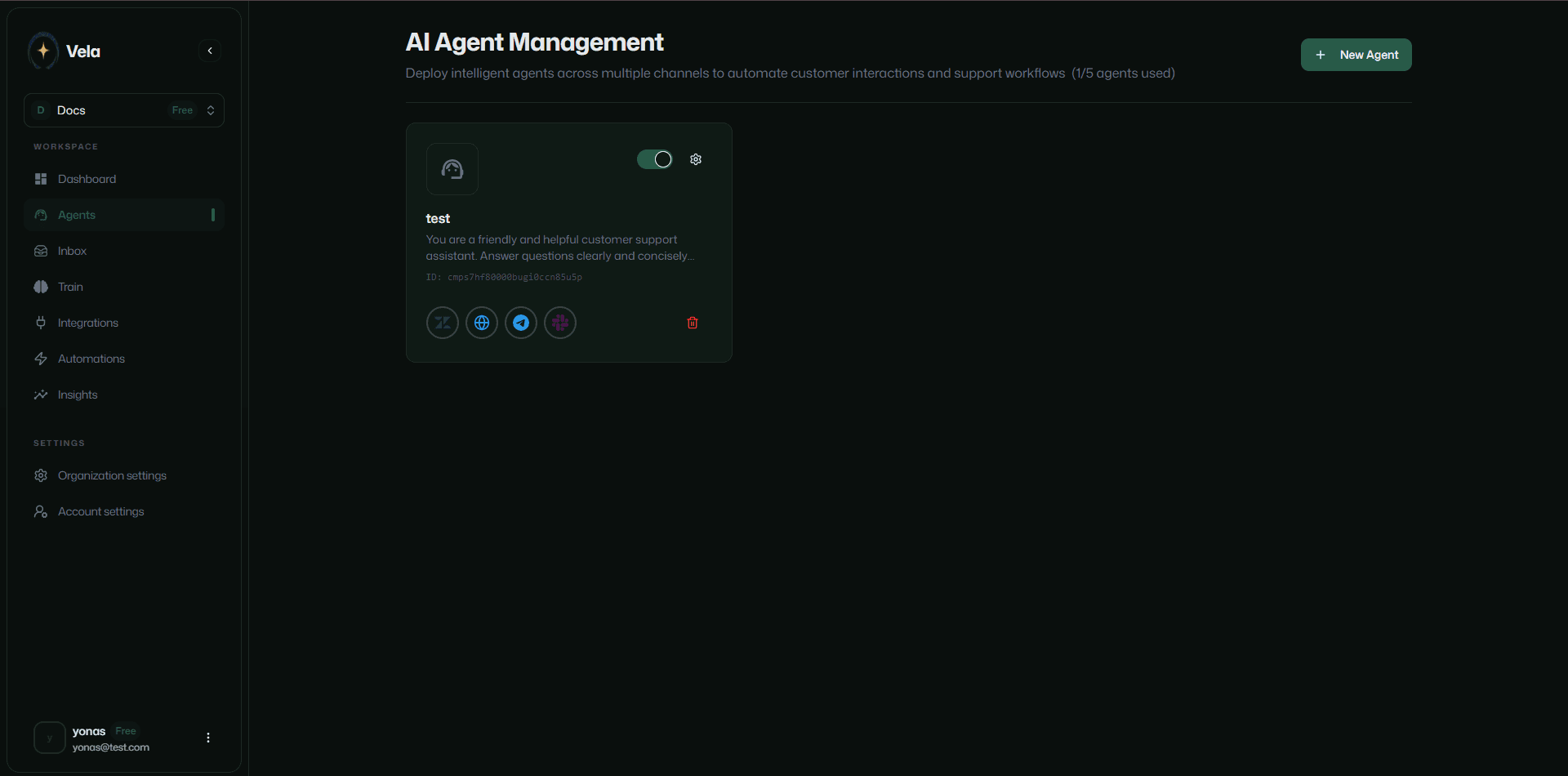
- これでエージェントの学習準備が整いました。同じページから、エージェントの有効化、無効化、編集、削除が行えます。
エージェントの学習
Velaエージェントは、ブランドイメージに沿った回答を提供するために、さまざまなソースから情報を学習します。プランに応じて、異なる学習オプションが利用可能です。
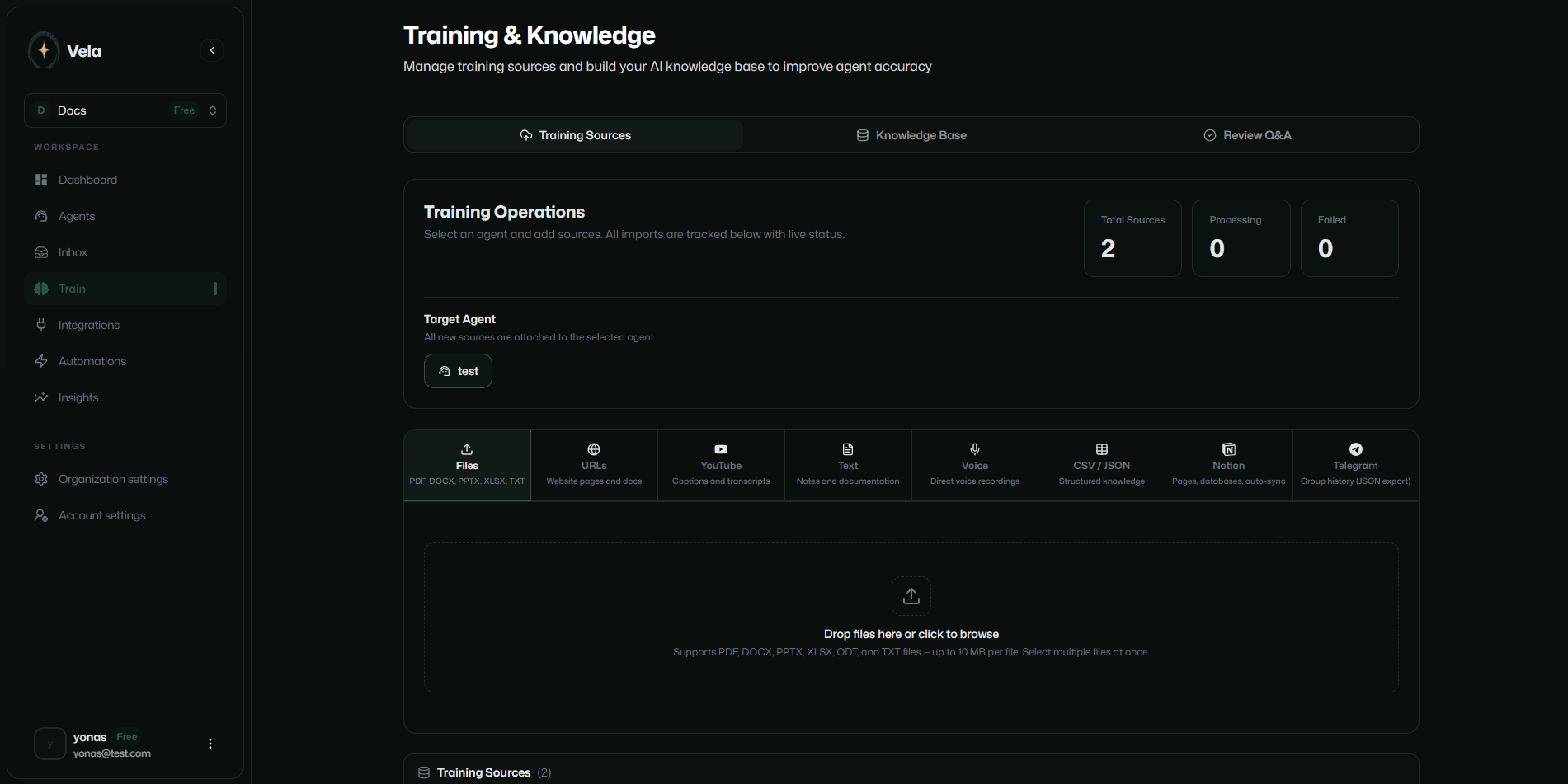
サイドバーの 学習 メニューをクリックして開始します。
ファイル
Velaエージェントは、アップロードされたファイルから学習できます。対応フォーマット:PDF、DOCX、PPTX、XLSX、ODT、TXT。ファイルサイズは最大10MBで、複数ファイルを同時にアップロード可能です。
URL
ウェブページ、記事、ブログなど、指定したURLからVelaエージェントに学習させることができます。
YouTube
製品ガイドなどの、YouTubeチャンネルの動画から学習させることができます。
テキスト
FAQや製品マニュアルなど、アップロードしたテキストファイルから学習させることができます。
音声録音
Velaを始めるのにウェブサイトは必須ではありません。ウェブサイトがない場合は、ブランドやカスタマーのニーズを説明した音声録音でエージェントを学習させることができます。
CSV / JSON
製品データ、カスタマーフィードバック、過去のチケットなどのCSVまたはJSONファイルから学習させることができます。
Notionページ
連携したNotionページから学習させることができます。Notionページを更新すると、手動でインポートし直すことなく自動でエージェントのナレッジベースが更新されます。
Telegramの会話
Telegramグループの会話から学習させることができます。設定方法は 連携機能セクション をご覧ください。
Discordの会話
Discordサーバーの過去の会話から学習させることができます。設定方法は Discordのセットアップ をご覧ください。
エージェントのナレッジベース
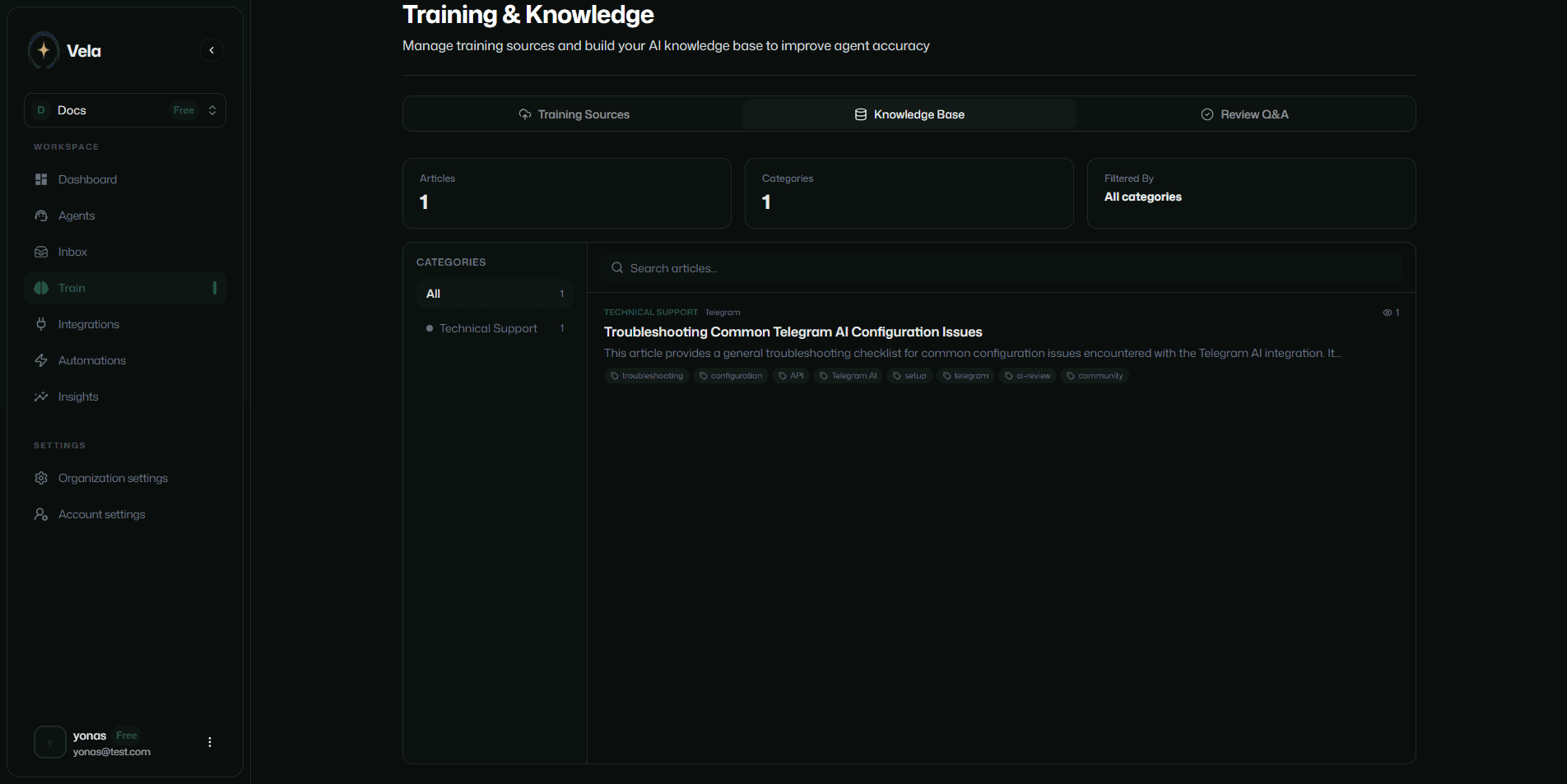
各学習リソースはナレッジベースを作成します。有人引き継ぎの際、オペレーターがこれらを参照してカスタマーの問い合わせに対応できます。
コミュニティレビュー
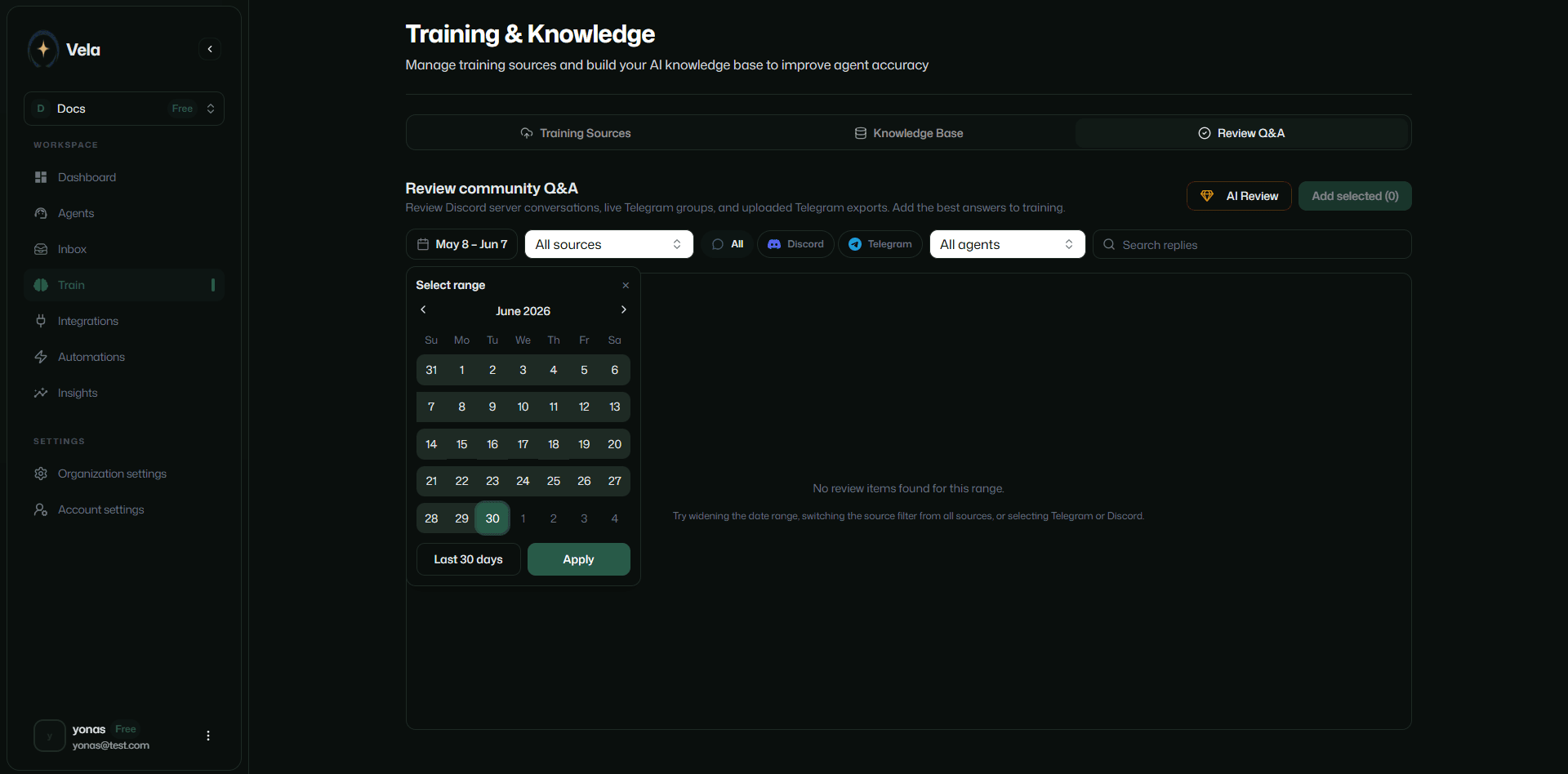
「学習」ページから、TelegramグループやDiscordサーバーで交わされているコミュニティのディスカッションを確認できます。質問と回答をエージェントのナレッジベースに追加して、さらに学習させることができます。
受信トレイ
サイドバーの 受信トレイ メニューをクリックして、マルチチャネル受信トレイを表示します。
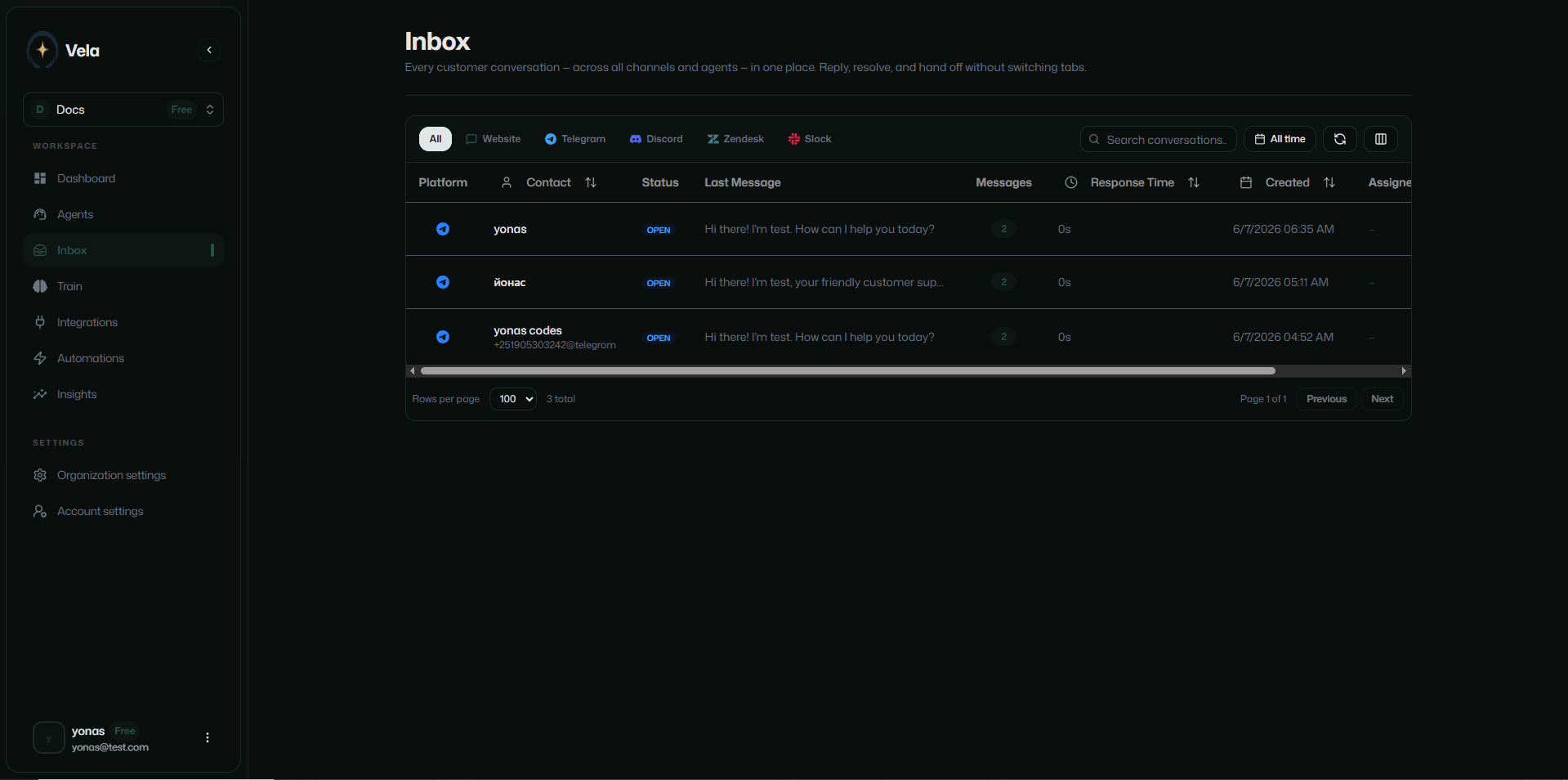
受信トレイには、すべての連携チャネル(Zendesk、Telegram、Discord、Slackなど)から届くカスタマーのメッセージが1か所に集約されます。タブの切り替えやVelaプラットフォームから離れる必要はありません。
メッセージへの返信、チームメンバーの割り当て、会話の追跡、対応完了マークなどの操作が行えます。
オートメーション
サイドバーの オートメーション タブから、受信メッセージに基づいてトリガーされる自動ワークフローの有効化と無効化を行います。
インサイト
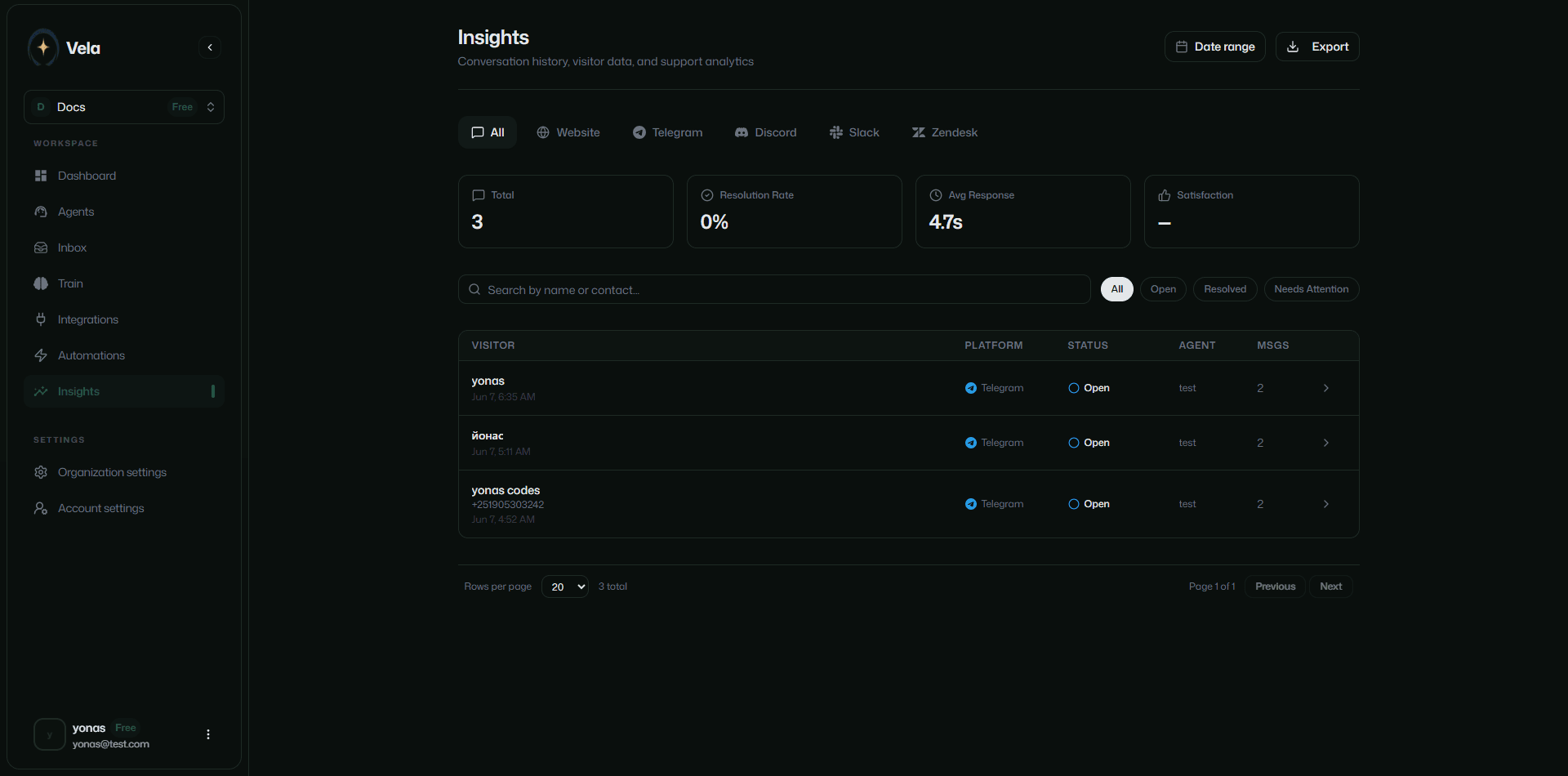
サイドバーの インサイト タブから、すべてのチャネルの会話履歴、訪問者データ、およびその他のメトリクスを表示してエクスポートします。
連携機能
Velaエージェントは、Zendesk、Discord、Telegram などの外部サービスと連携できます。設定方法は 連携機能セクション をご覧ください。