Zendesk
VelaをZendeskに接続して回答の下書きを自動作成し、優先度に基づいてサポートチケットを解決します。チームを重要度の高い案件に集中させましょう。
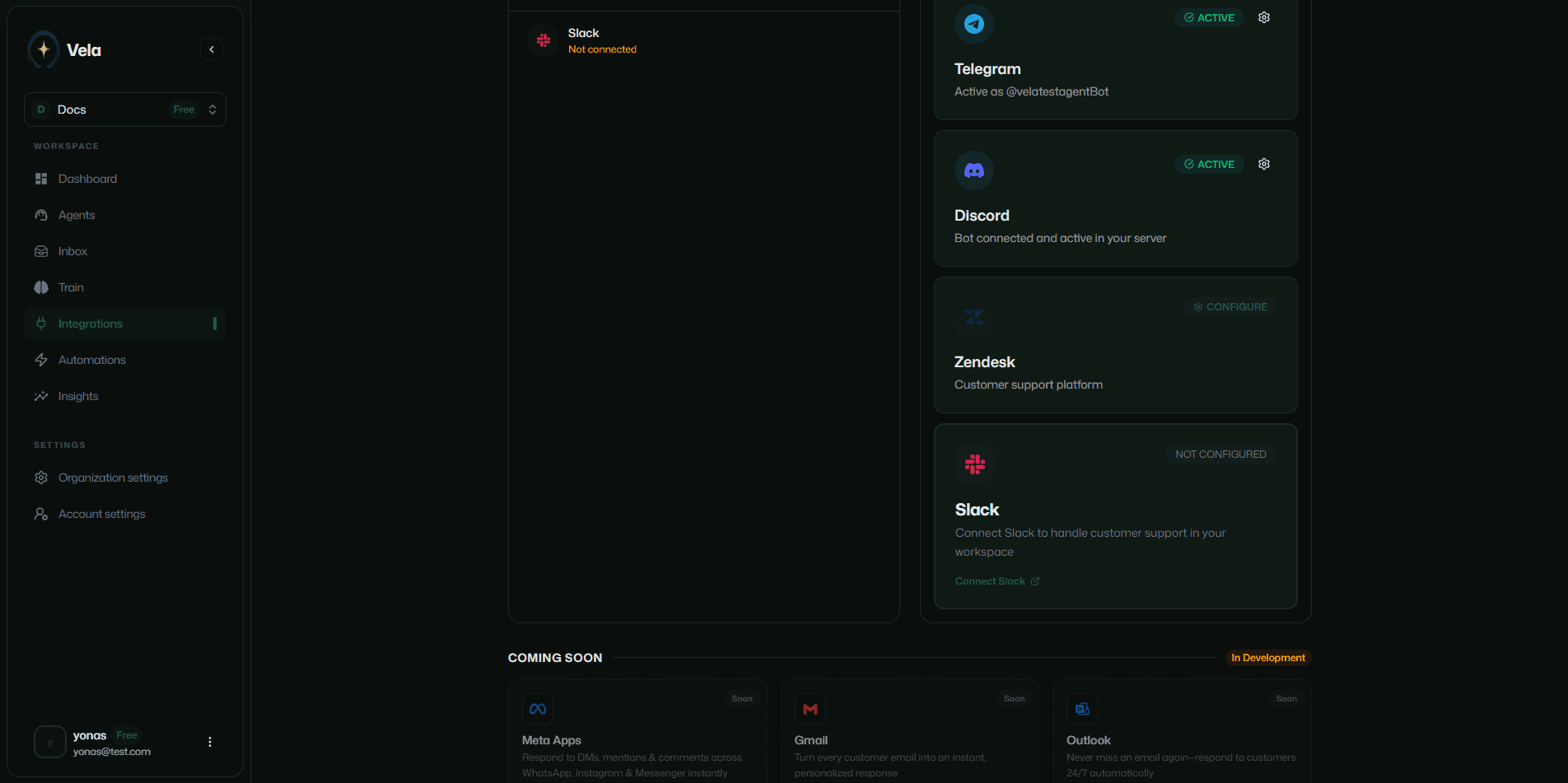
サイドバーの連携機能セクションにある Zendeskの設定 ボタンをクリックします。
連携機能の名前を設定
この連携に名前を付けます。例:「Zendeskチケット自動解決ツール」
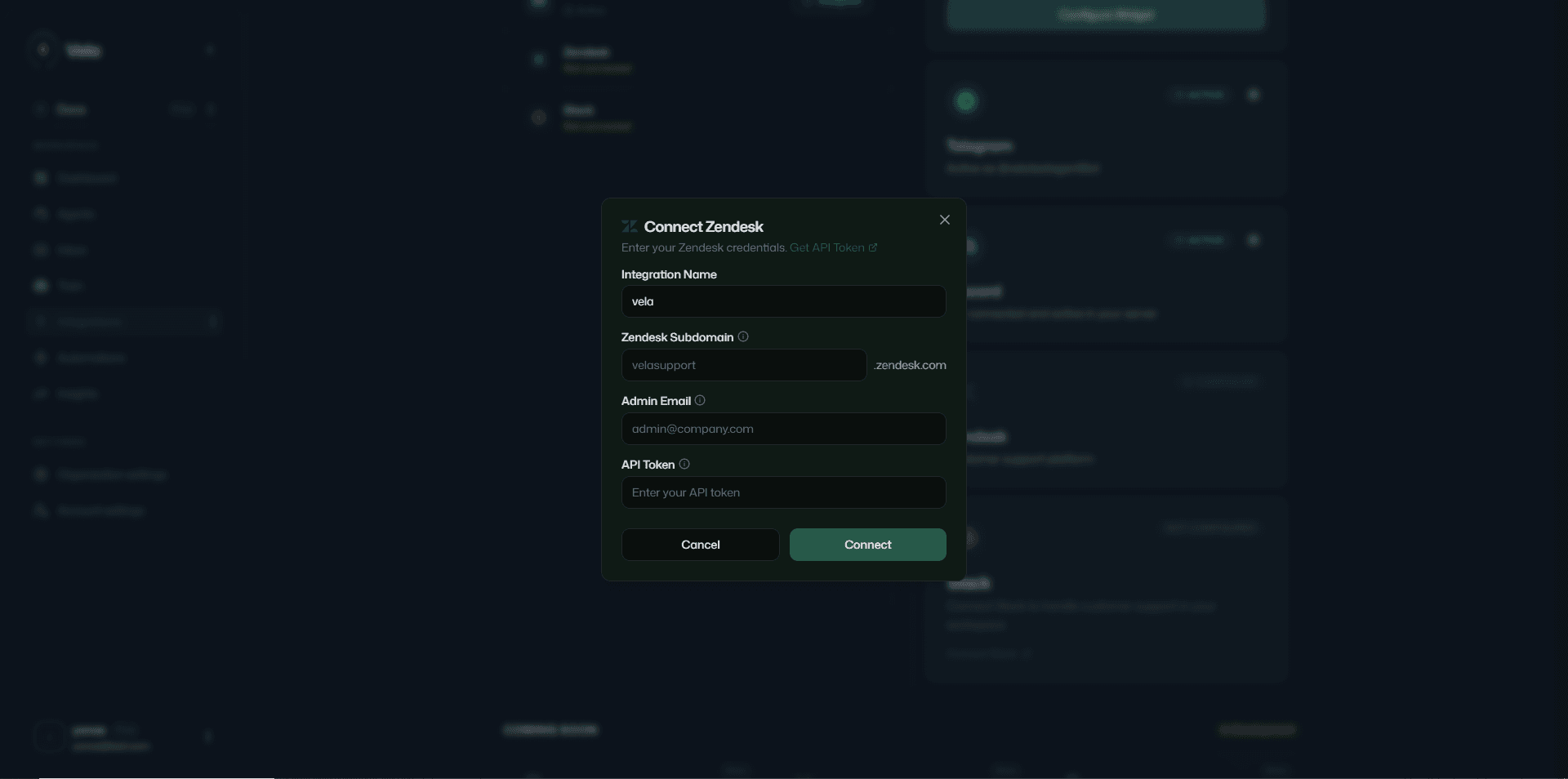
Zendeskサブドメインの追加
Zendeskアカウントにログインします。サブドメインは、URLの .zendesk.com の前の部分です。たとえば、URLが https://yourcompany.zendesk.com の場合、サブドメインは yourcompany になります。
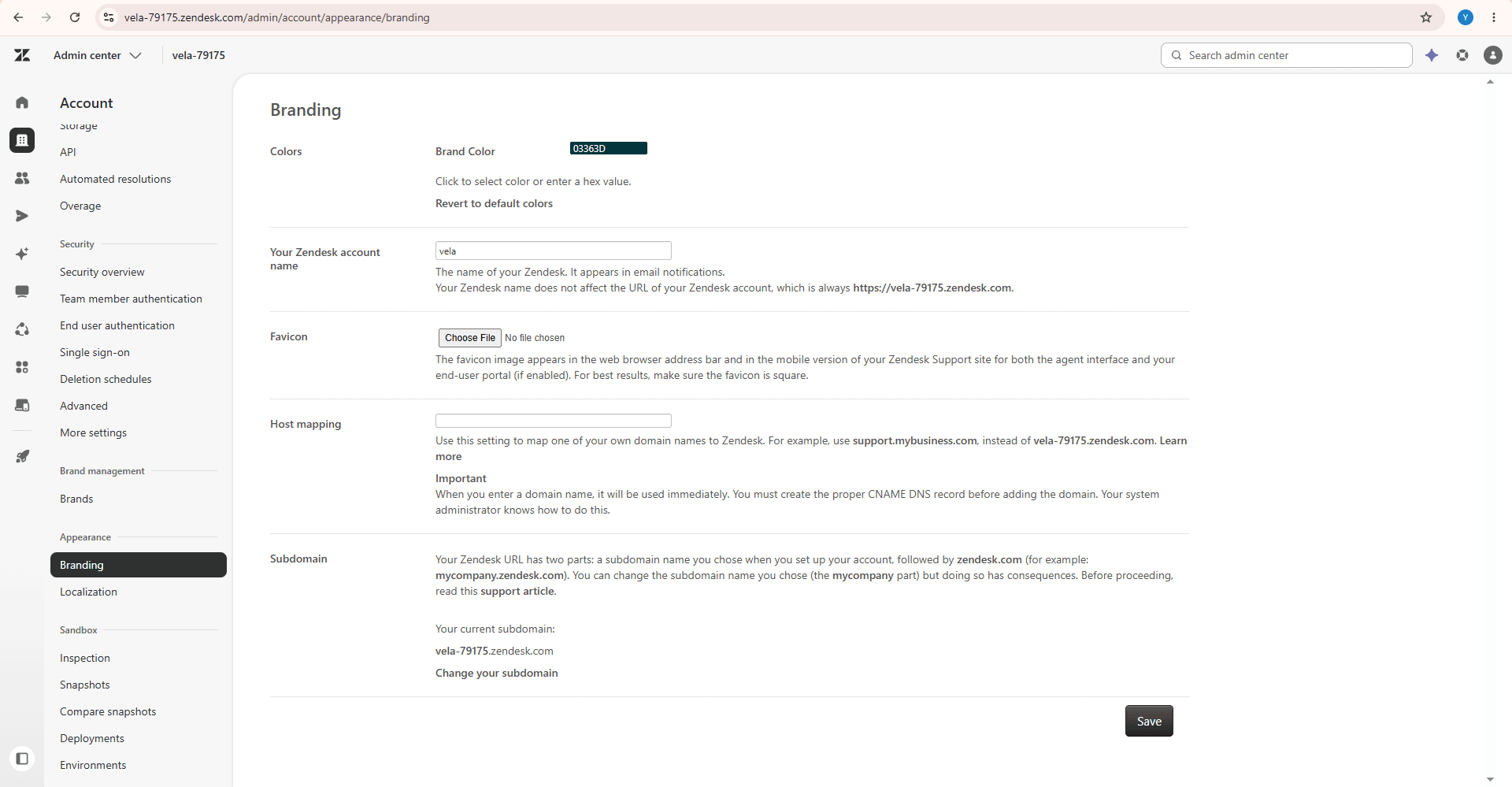
または、管理センター > アカウント > ブランディング から、右下にあるサブドメインを確認します。
Zendesk管理者メールアドレスの追加
APIトークンを所有するZendeskの管理者、またはエージェントアカウントのメールアドレス。
Zendesk APIトークンの追加
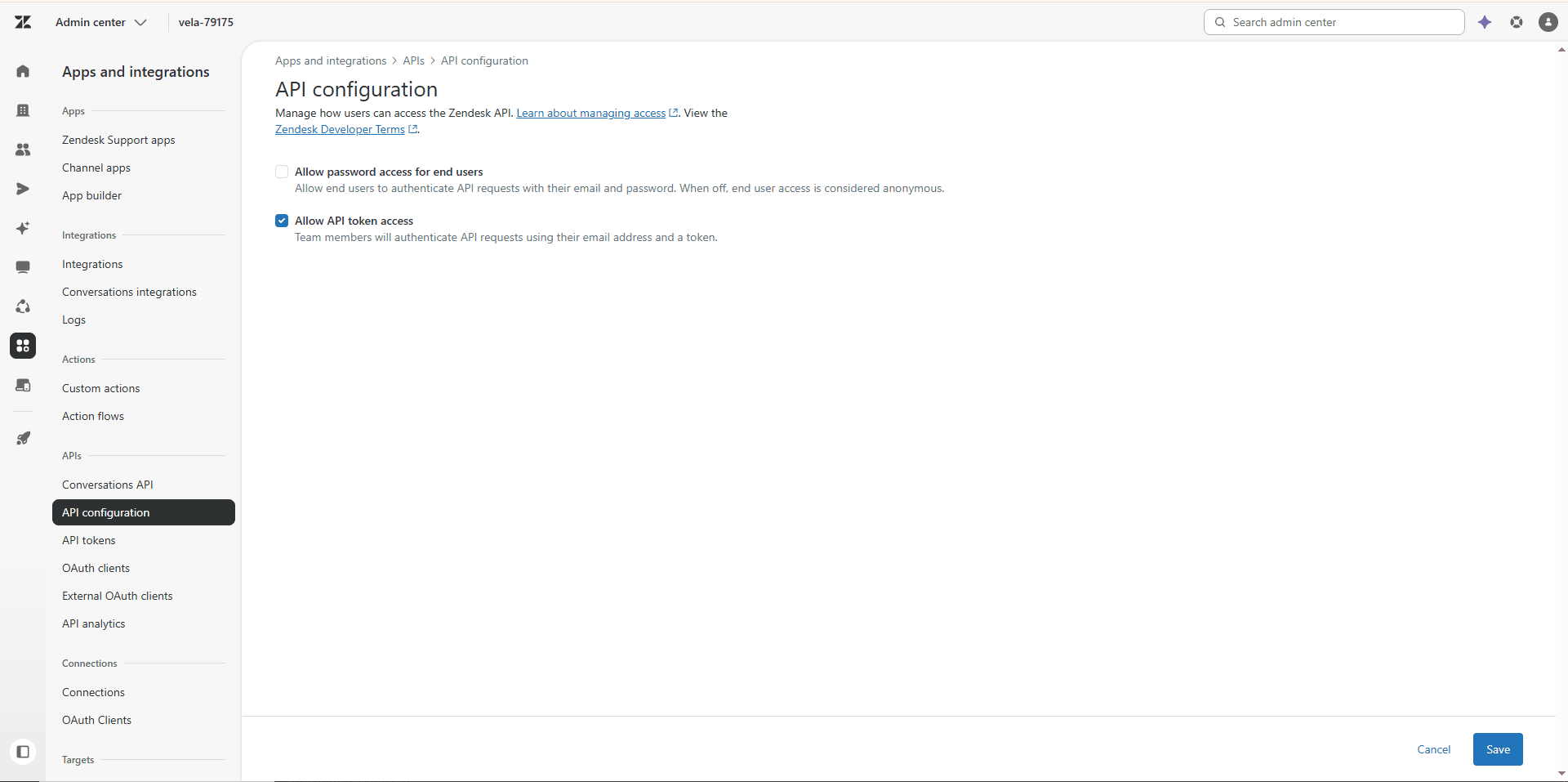
管理センター > アプリと統合 > API設定 に進みます。「Zendeskデベロッパー規約に同意する」のボックスにチェックを入れ、APIトークンへのアクセスを許可する をクリックして 保存 します。
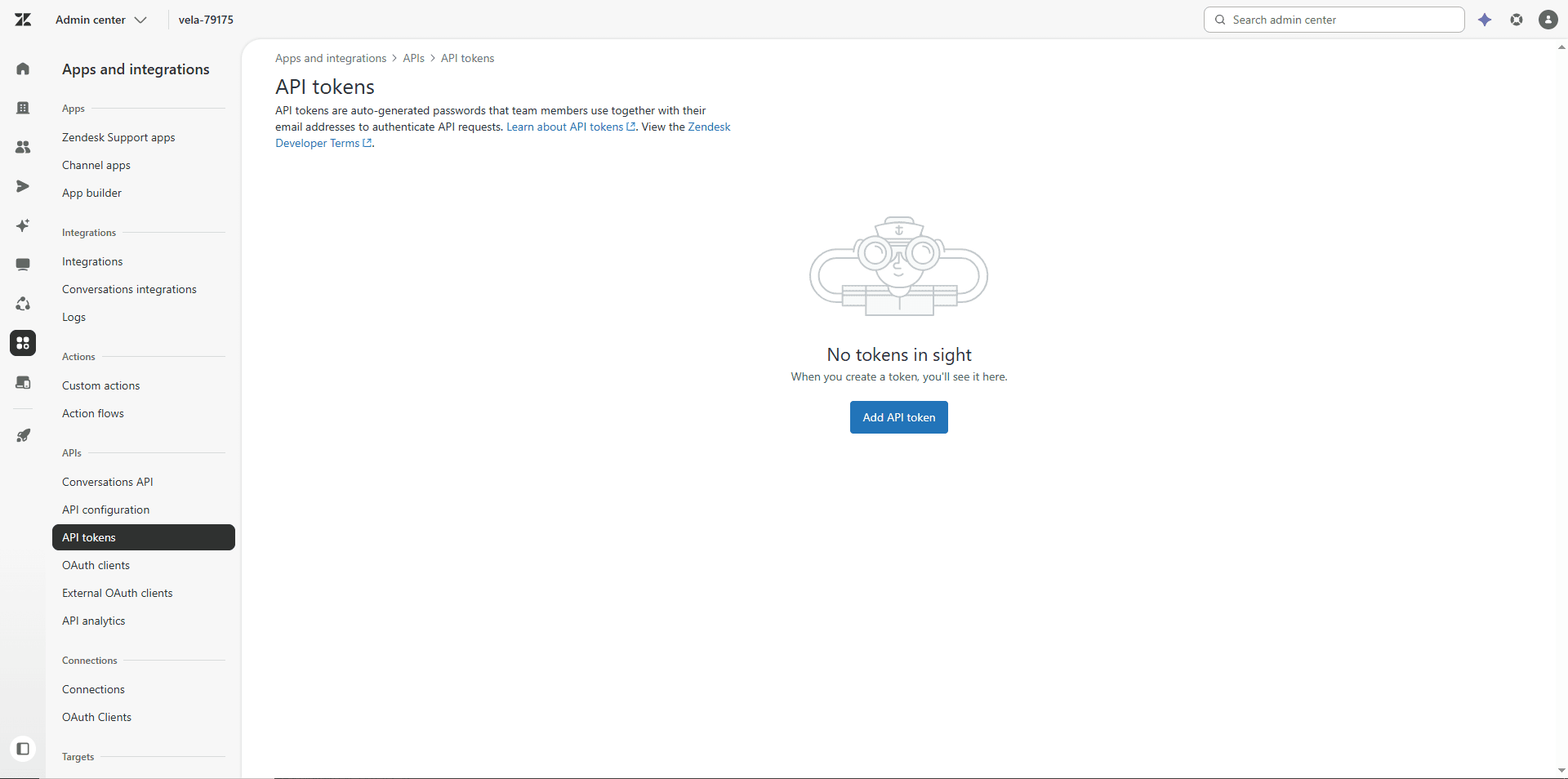
左側のサイドバーから APIトークン をクリックし、APIトークンを追加 をクリックします。
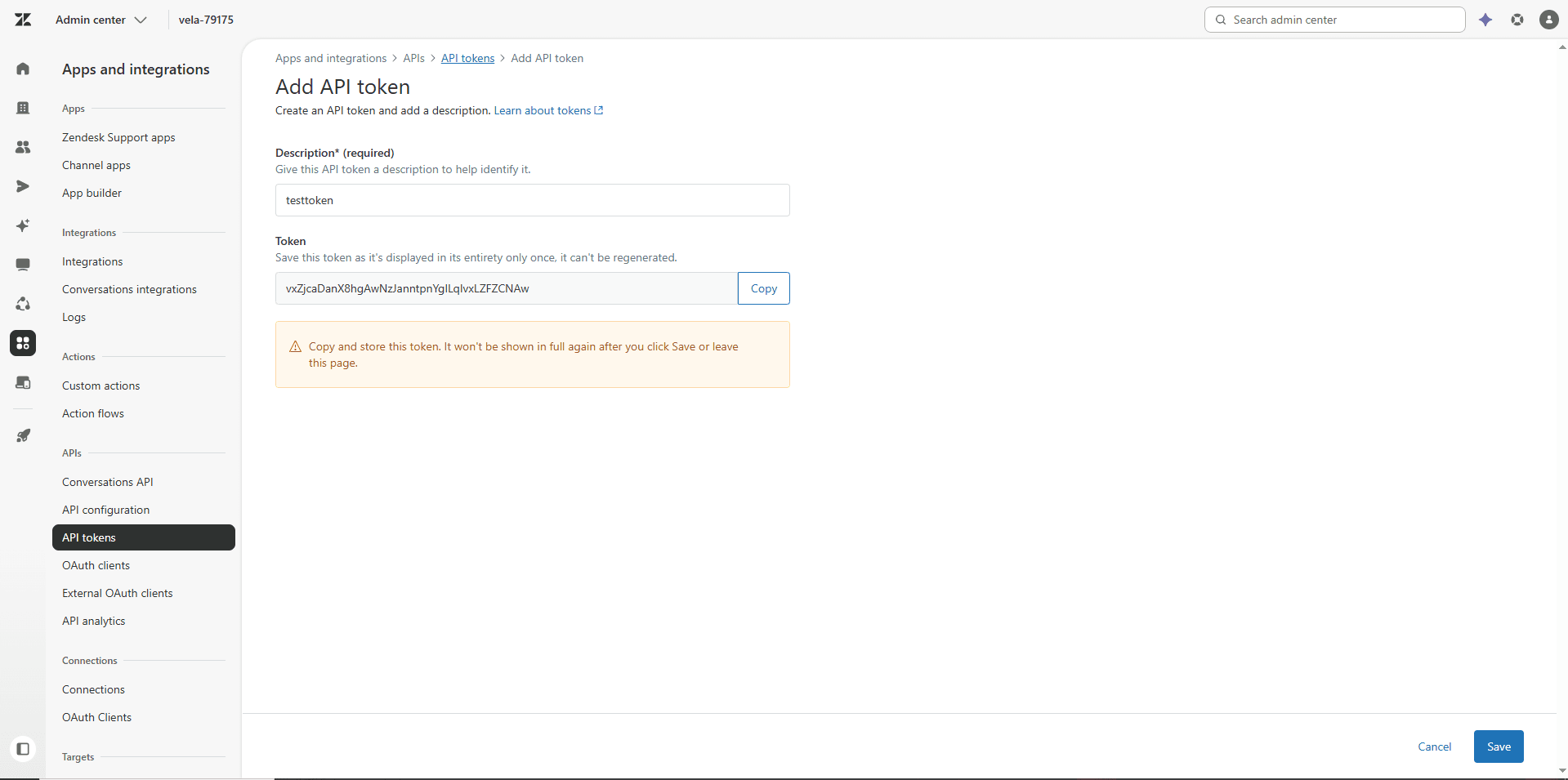
APIトークンの説明を入力し、保存 をクリックします。その後、トークンをコピーしてVelaのZendesk連携画面に貼り付けます。
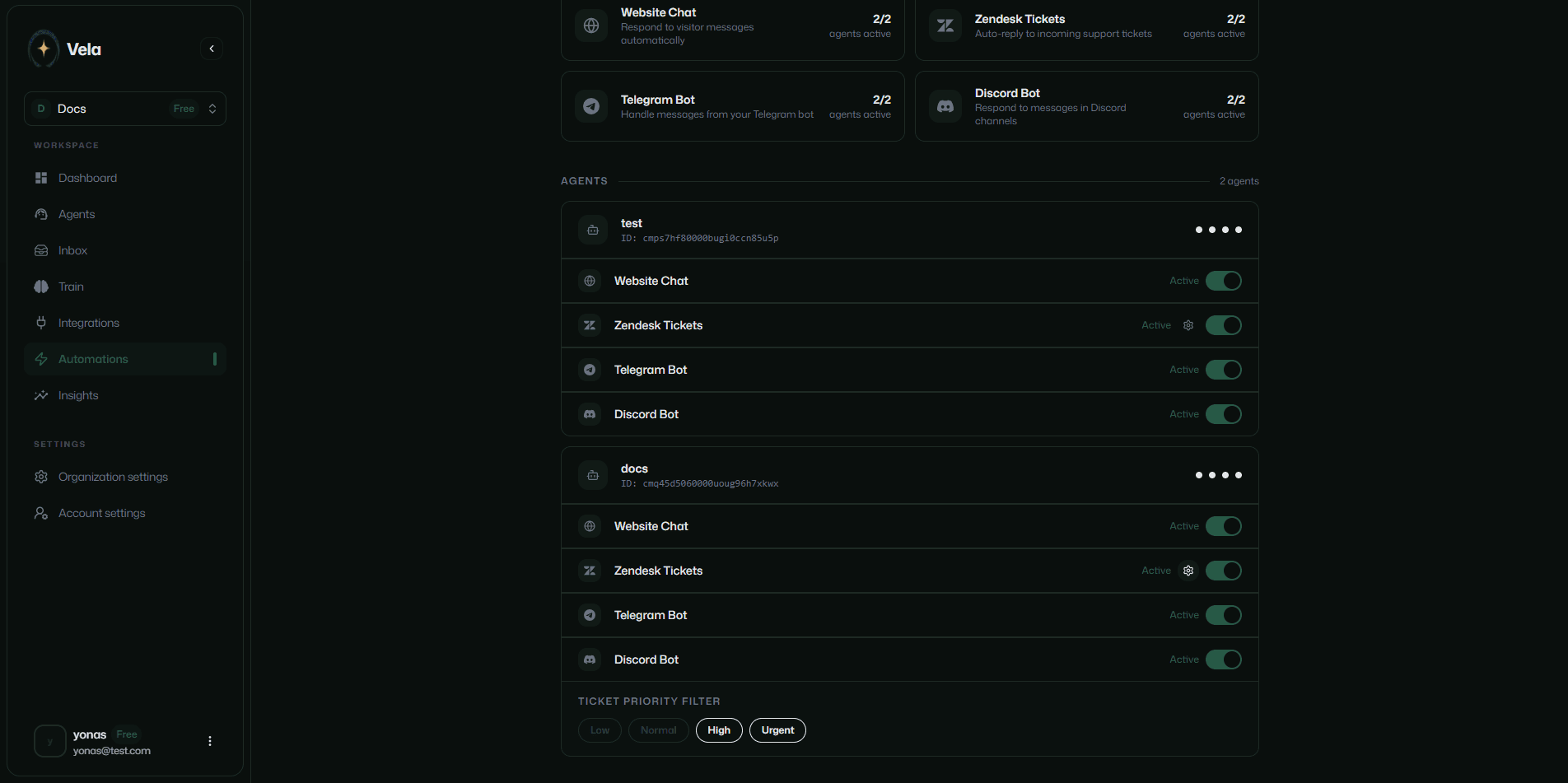
チケット優先度の設定
VelaエージェントがZendeskに接続し、優先度に基づいてチケットを解決します。デフォルトではすべての優先度が有効です。エージェントが対応する優先度を制限したい場合は、VelaのZendesk連携画面から特定の優先度を選択してください。