
Telegram 고객 지원 봇 설정 가이드
사용자의 Telegram 봇을 Vela에 연결하고 단 몇 분 만에 자동 고객 지원 시스템을 구성하세요.
Telegram 봇을 Vela에 연결하여 고객 지원을 자동화할 수 있습니다. 봇이 연결되면 AI 에이전트가 학습된 지식 베이스를 바탕으로 DM(개인 메세지) 및 그룹 채팅방 내 @봇 언급 문의에 실시간으로 즉시 응답합니다.
아래 단계에 따라 Telegram 봇을 생성하고 연동을 진행해 주세요:
-
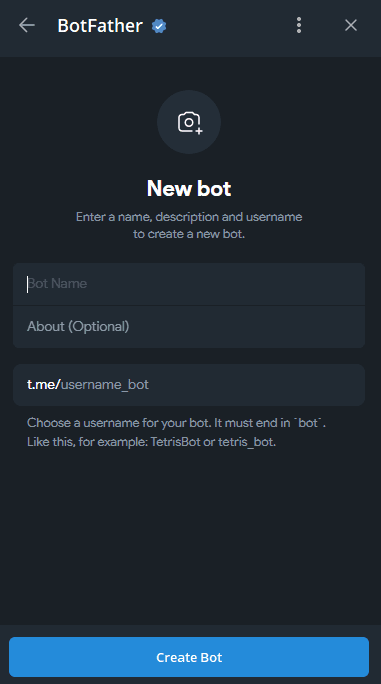
Telegram 봇 생성: Telegram을 실행하고 검색창에 @BotFather를 검색합니다. 대화창의 안내 지침에 따라 새 봇을 만들고 대표 사용자 아이디(username)를 지정해 줍니다.
-
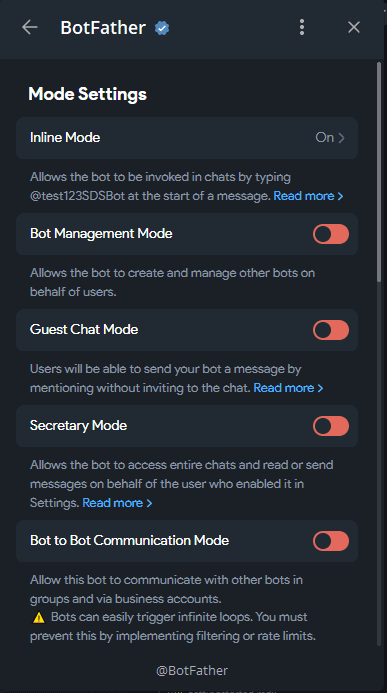
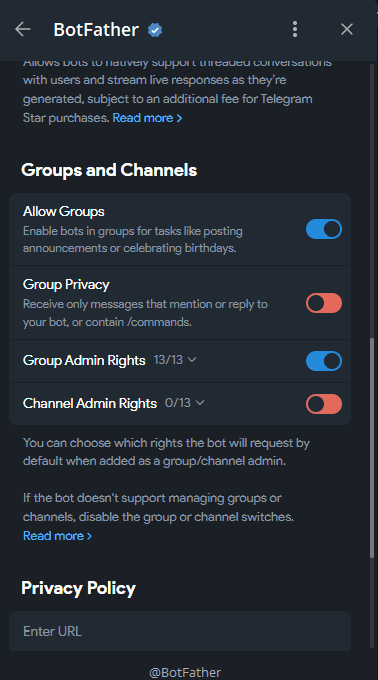
봇 상세 설정: BotFather 설정 창에서 Inline Mode(인라인 모드)를 켭니다. 이후 그룹 및 채널 설정으로 들어가 Group Privacy(그룹 프라이버시) 기능을 끕니다(비활성화해야 봇이 그룹방 대화 데이터를 정상적으로 분석 학습할 수 있습니다). 이어서 봇에게 그룹방 관리자(Admin) 권한을 부여해 줍니다.
-
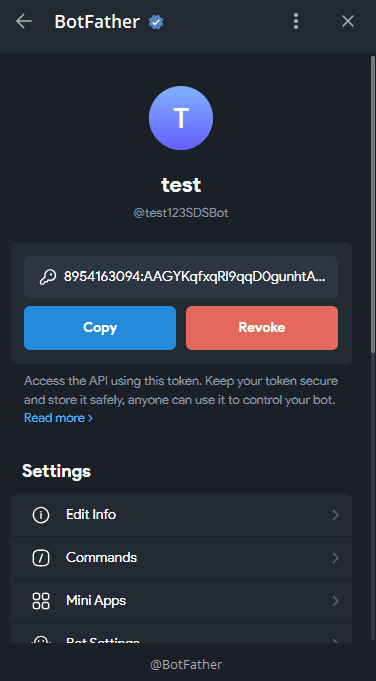
API 토큰 복사: BotFather가 새 봇에 고유한 API 토큰 문자열 값을 발행해 줍니다. 이 토큰 정보를 안전하게 복사해 둡니다.
-
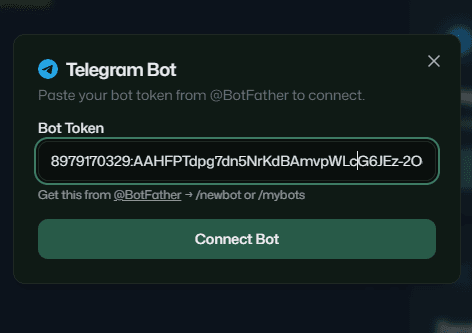
Vela에 연동하기: Vela 관리자 대시보드로 이동한 후, Telegram 연동 설정창에서 API 토큰을 붙여넣으세요. 연동 버튼을 클릭해 봇을 계정에 연결합니다.
-
환영 인사말 커스텀 설정: 봇이 연동되면, 유저가 봇 대화창에서 '시작(Start)' 버튼을 클릭했을 때 보게 될 첫 웰컴 메시지를 작성합니다.
{firstName}변수를 활용하면 인사말에 상대방 이름을 동적으로 삽입할 수 있습니다.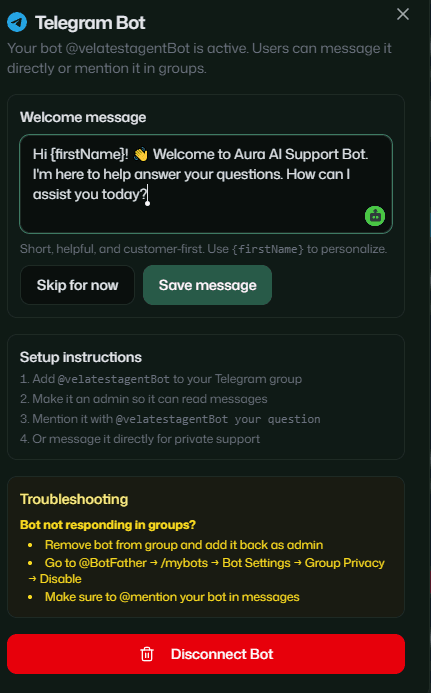
-
그룹방에 봇 초대하기: 생성한 봇을 Telegram 커뮤니티 그룹 채팅방에 초대합니다. 관리자(Admin)로 등급을 변경하고, 멤버 구분을 위한 관리자 이름 태그를 부여해 식별이 잘 되도록 설정합니다.
이제 사용자의 Telegram AI 지원 봇 설정이 끝났습니다. 봇이 실시간으로 그룹방 멘션 및 1:1 대화창을 감시하여, 지정 지식 데이터를 토대로 정확하고 안전하게 응답해 드립니다.
다음 단계
기존 채팅방 대화 내역들로 에이전트를 추가 학습시켜 보고 싶으신가요? Telegram 과거 대화 기록 가져오기 학습 가이드