
Niezgoda
Połącz Velę ze swoim serwerem Discord. Twój agent AI odpowiada na pytania członków w /support i przekazuje złożone problemy Twojemu zespołowi.
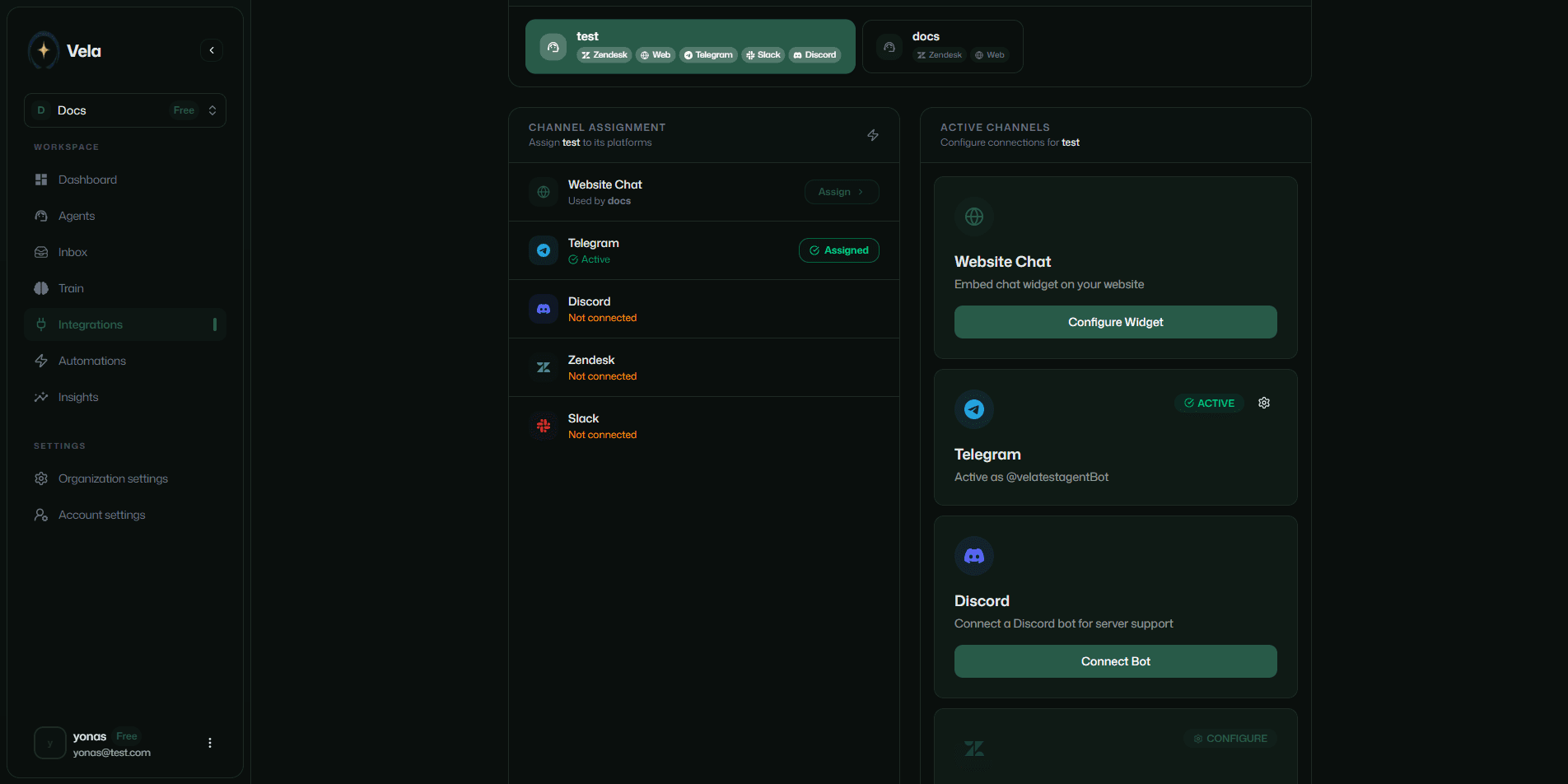
Kliknij przycisk Połącz Bota pod zakładką Integracje na pasku bocznym.
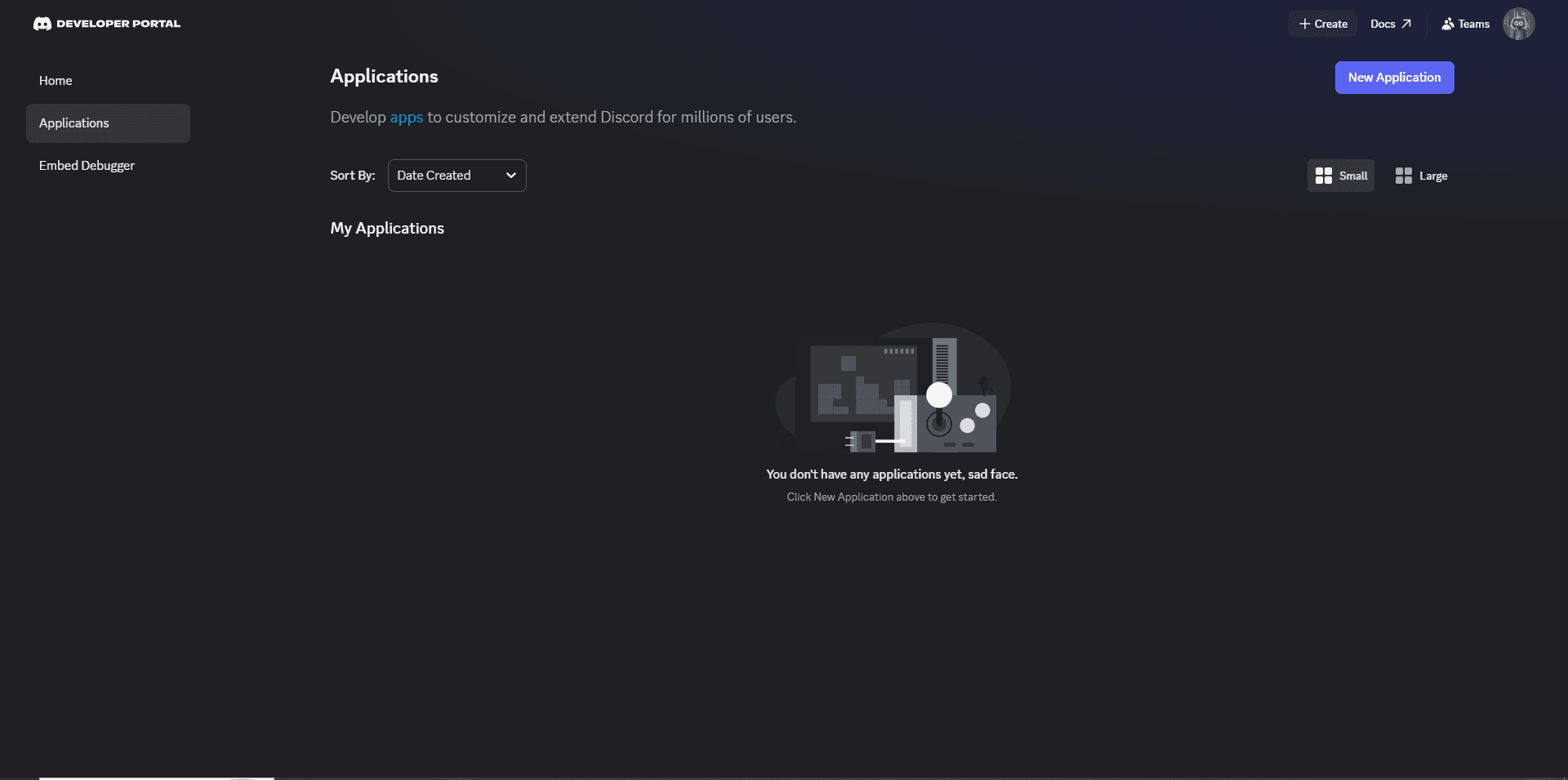
Utwórz aplikację Discord
Przejdź do portalu programistów Discord i utwórz nową aplikację. Nadaj mu nazwę i zaakceptuj warunki korzystania z usługi Discord.
Dostosuj wygląd bota (ikona aplikacji) i opis w portalu deweloperskim.
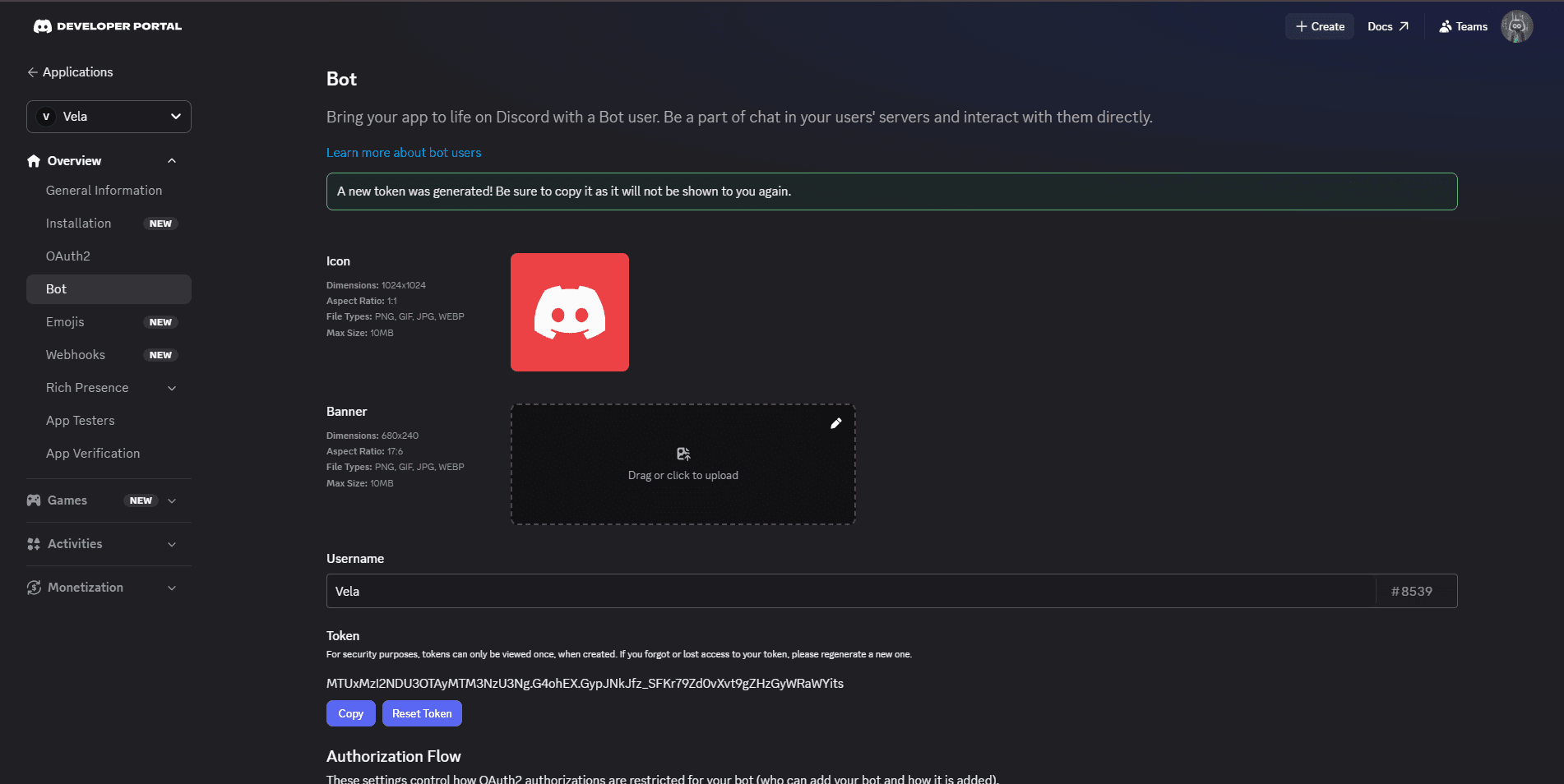
Skopiuj token bota
Kliknij zakładkę Bot i kliknij Resetuj token, aby skopiować nowy token.
Dostosuj ikonę bota i baner na tej stronie.
Włącz intencje bramy uprzywilejowanej
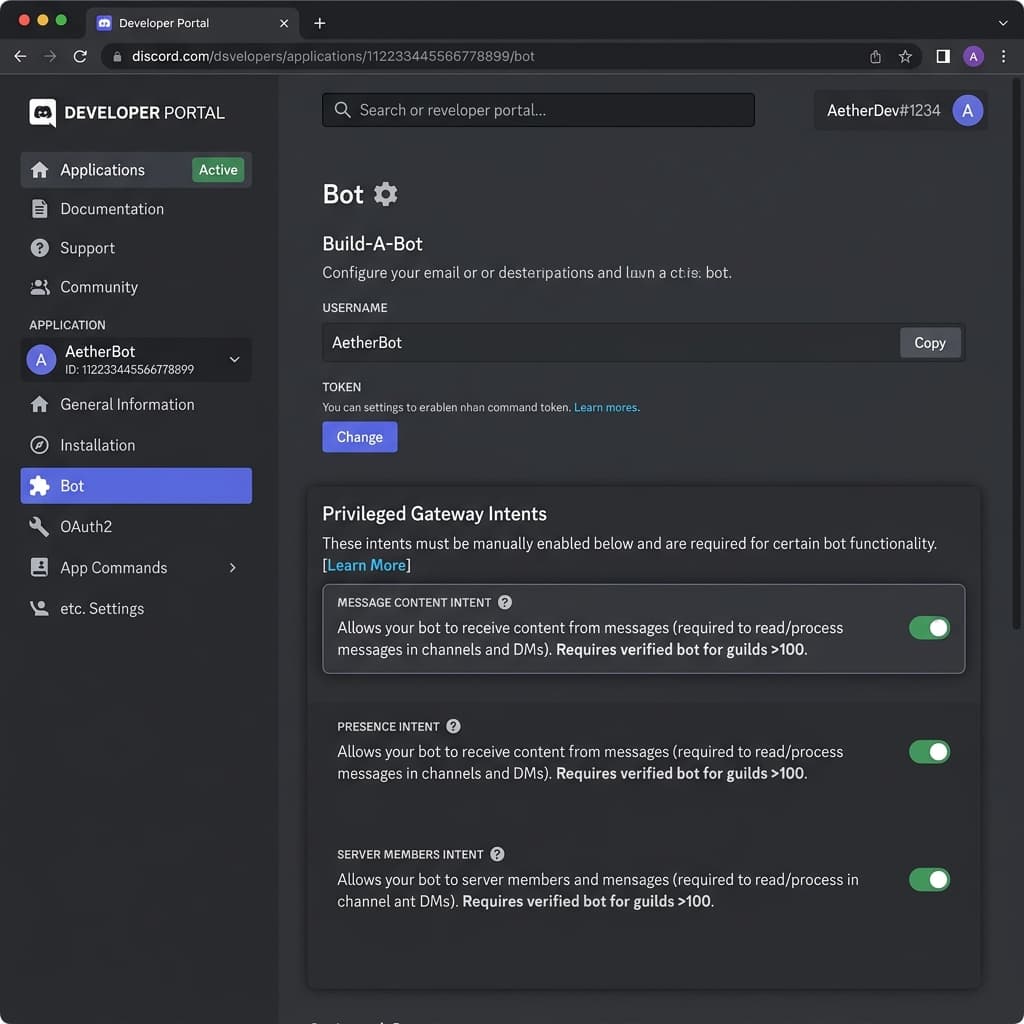
Aby pobrać historię serwera, analizować rozmowy pod kątem oceny AI i przetwarzać wiadomości bezpośrednie (DM) lub wzmianki, bot wymaga uprzywilejowanych intencji.
W zakładce Bot:
- Przewiń w dół do sekcji Intencje bramy uprzywilejowanej.
- Włącz opcję Intencja obecności, Intencja członków serwera i Intencja treści wiadomości.
- Kliknij Zapisz zmiany.
Ustaw uprawnienia
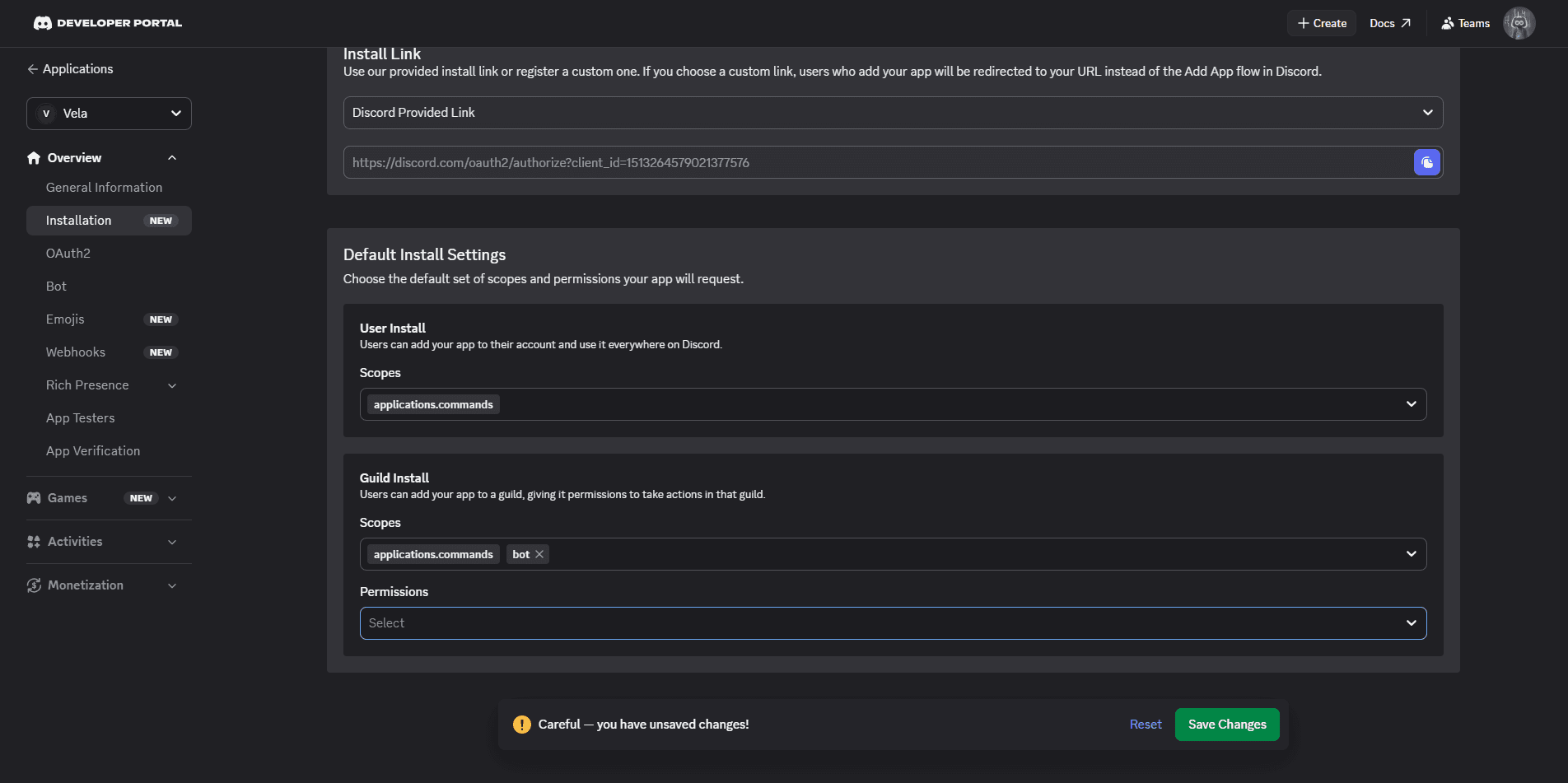
Kliknij kartę Instalacja. W obszarze Domyślne ustawienia instalacji > Instalacja gildii dodaj Bot i application.commands jako zakresy. Kliknij Zapisz zmiany.
Połącz się w Vela
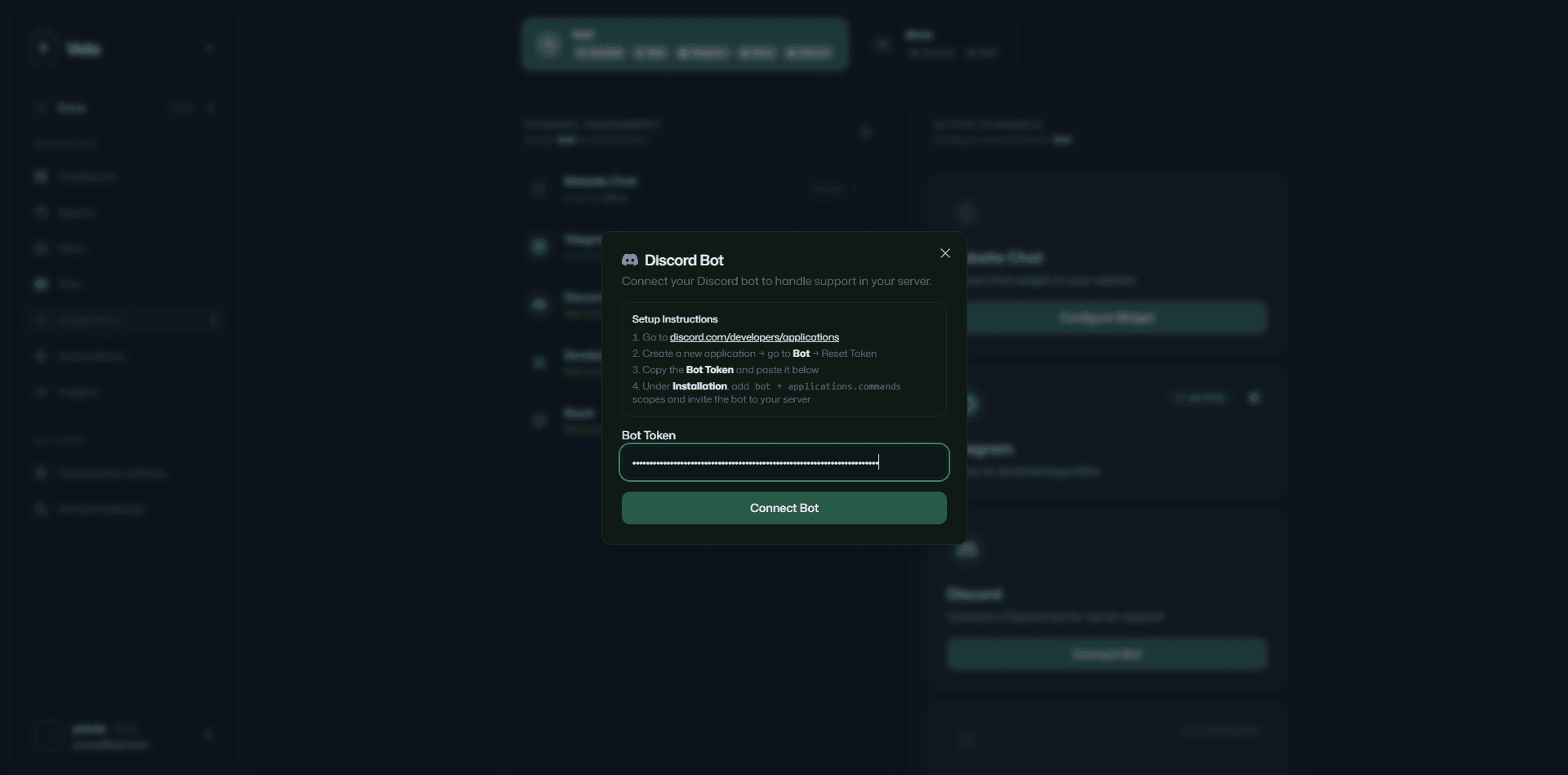
Wklej token bota do okna konfiguracji Vela Discord i kliknij Połącz.
Zaproś bota na swój serwer
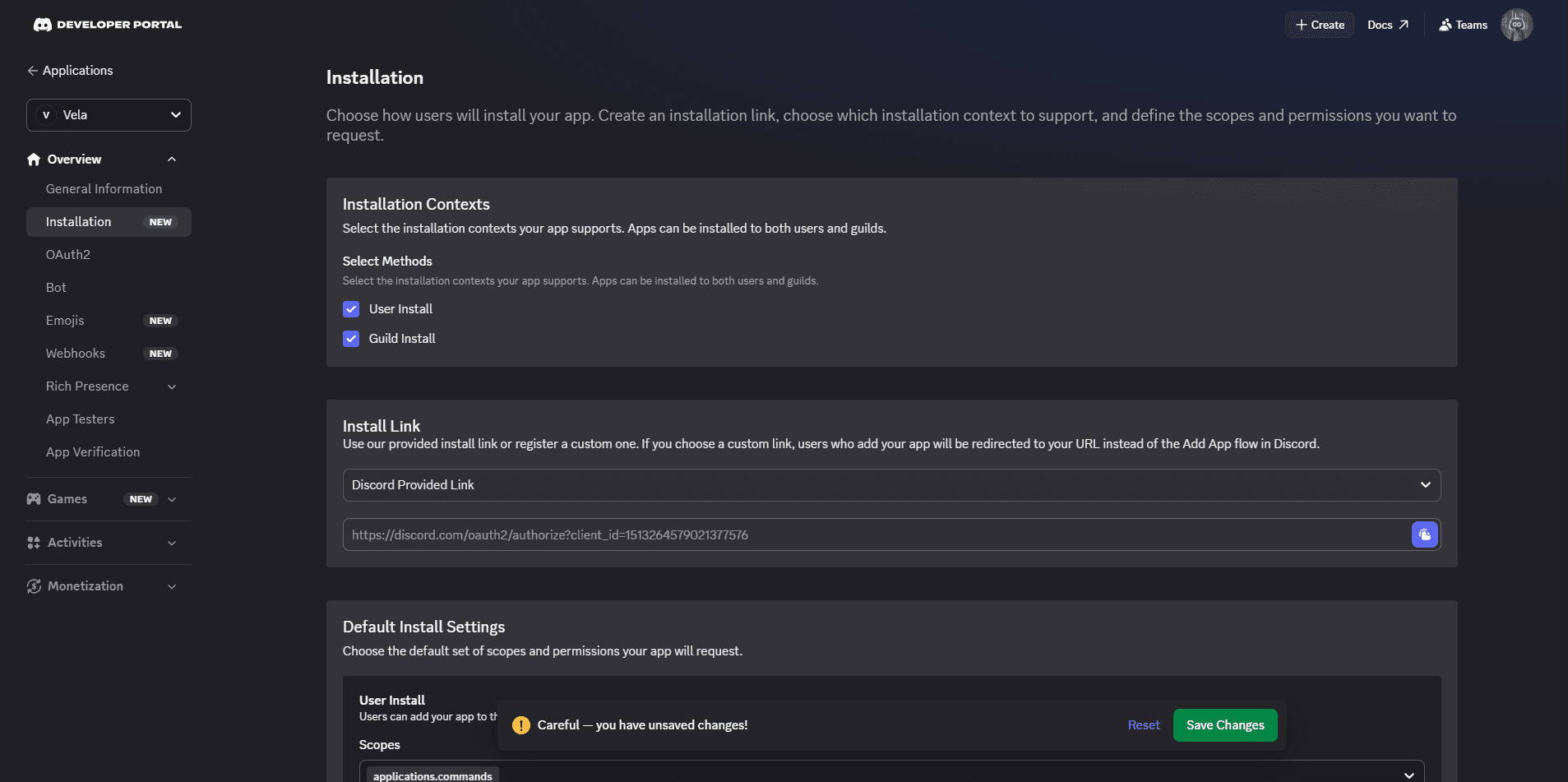
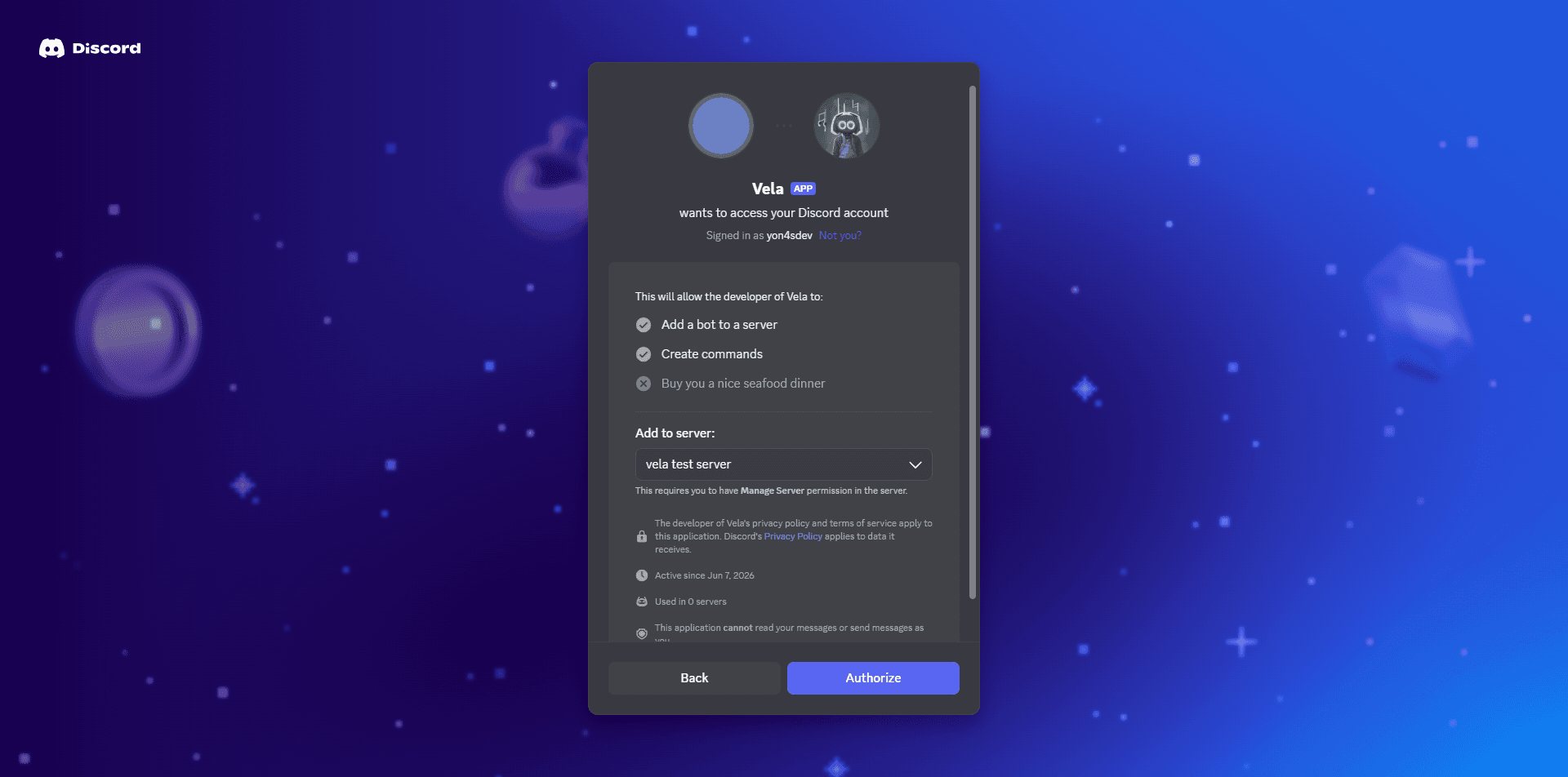
Skopiuj Link instalacyjny z karty Instalacja i wklej go w nowej karcie przeglądarki. Kliknij Dodaj do serwera, wybierz serwer i kliknij Autoryzuj.
Twój bot jest gotowy na Twoim serwerze. Członkowie zadają pytania pod adresem/support, a bot odpowiada. Pytania wymagające uwagi człowieka trafiają do Twojego zespołu w skrzynce odbiorczej.
Zendesk
Połącz Velę z Zendeskiem, aby automatycznie generować wersje robocze odpowiedzi i rozwiązywać zgłoszenia do pomocy technicznej w oparciu o priorytet. Uwolnij swój zespół i skoncentruj się na sprawach o wysokim priorytecie.
Przewodnik konfiguracji widgetu internetowego vela
Dodaj widżet wsparcia Vela do dowolnej witryny internetowej. Skonfiguruj wygląd, zawartość i opcje osadzania z poziomu pulpitu nawigacyjnego.