
Zendesk
Połącz Velę z Zendeskiem, aby automatycznie generować wersje robocze odpowiedzi i rozwiązywać zgłoszenia do pomocy technicznej w oparciu o priorytet. Uwolnij swój zespół i skoncentruj się na sprawach o wysokim priorytecie.
Kliknij przycisk Konfiguruj Zendesk w sekcji Integracje na pasku bocznym.
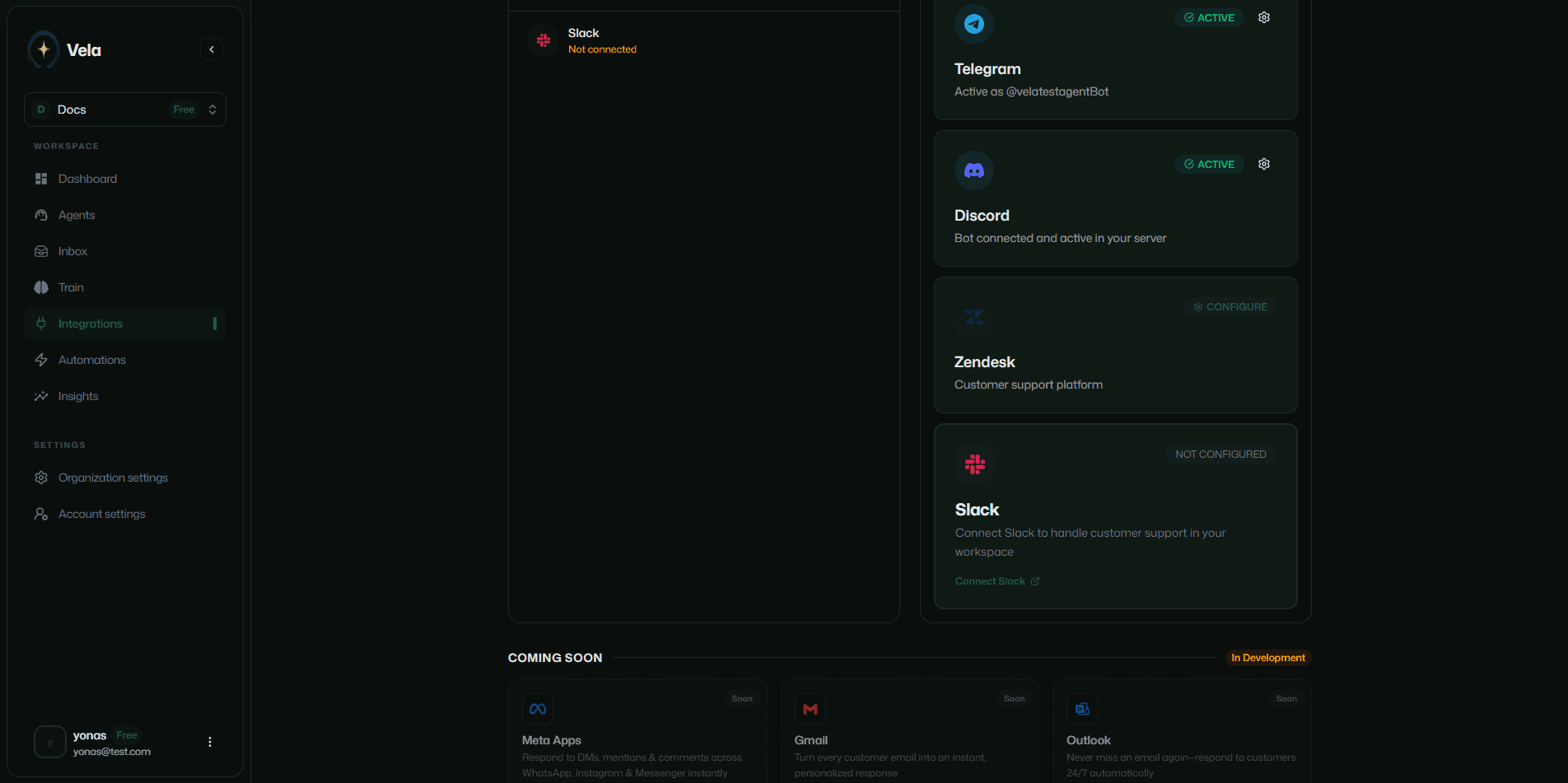
Nazwij integrację
Nadaj integracji nazwę, na przykład „Zendesk Ticket Resolver”.
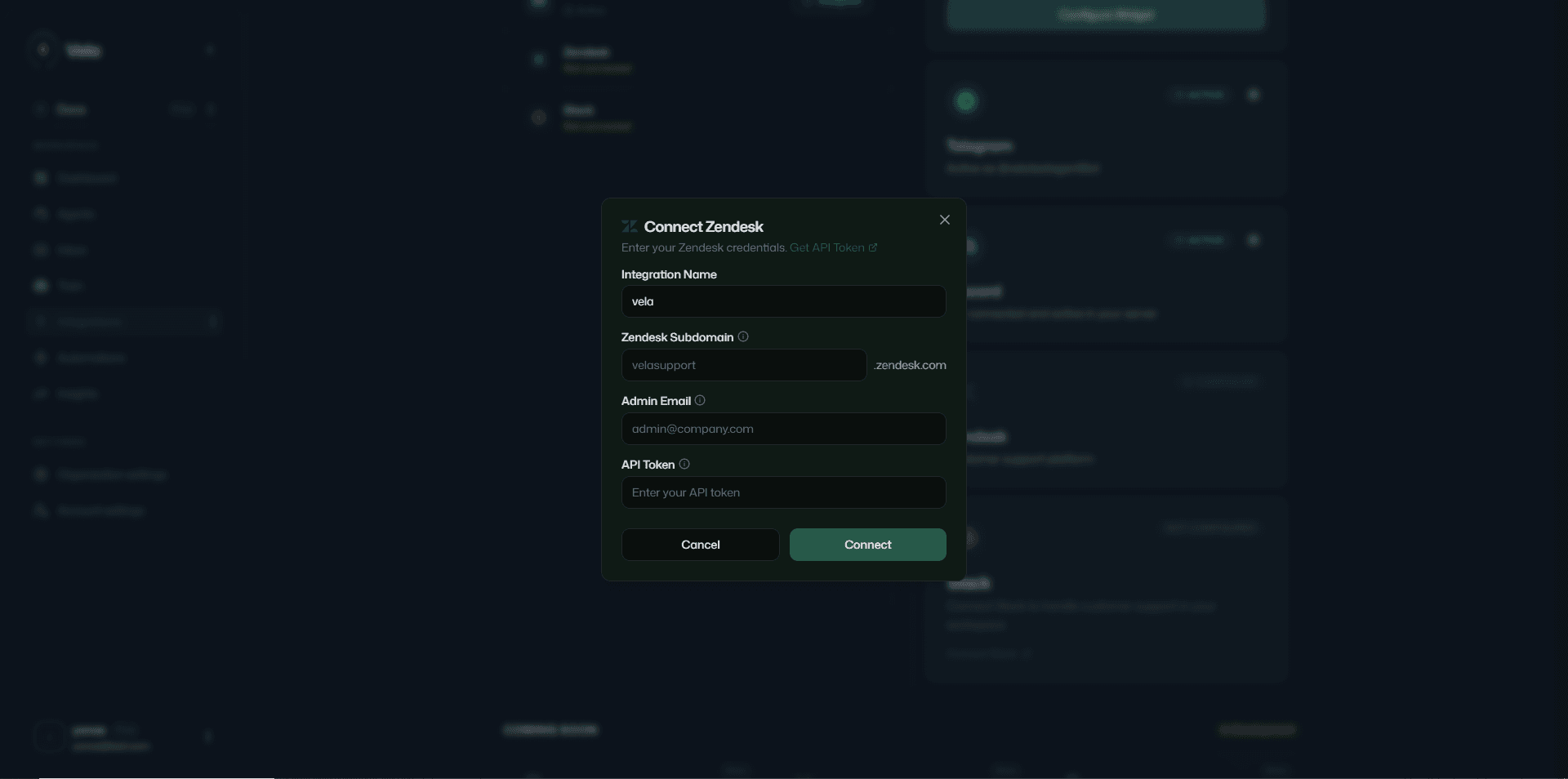
Dodaj swoją subdomenę Zendesk
Zaloguj się na swoje konto Zendesk. Twoja subdomena jest częścią adresu URL poprzedzającą.zendesk.com. Na przykład, jeśli Twój adres URL tohttps://yourcompany.zendesk.com, Twoja subdomena toyourcompany.
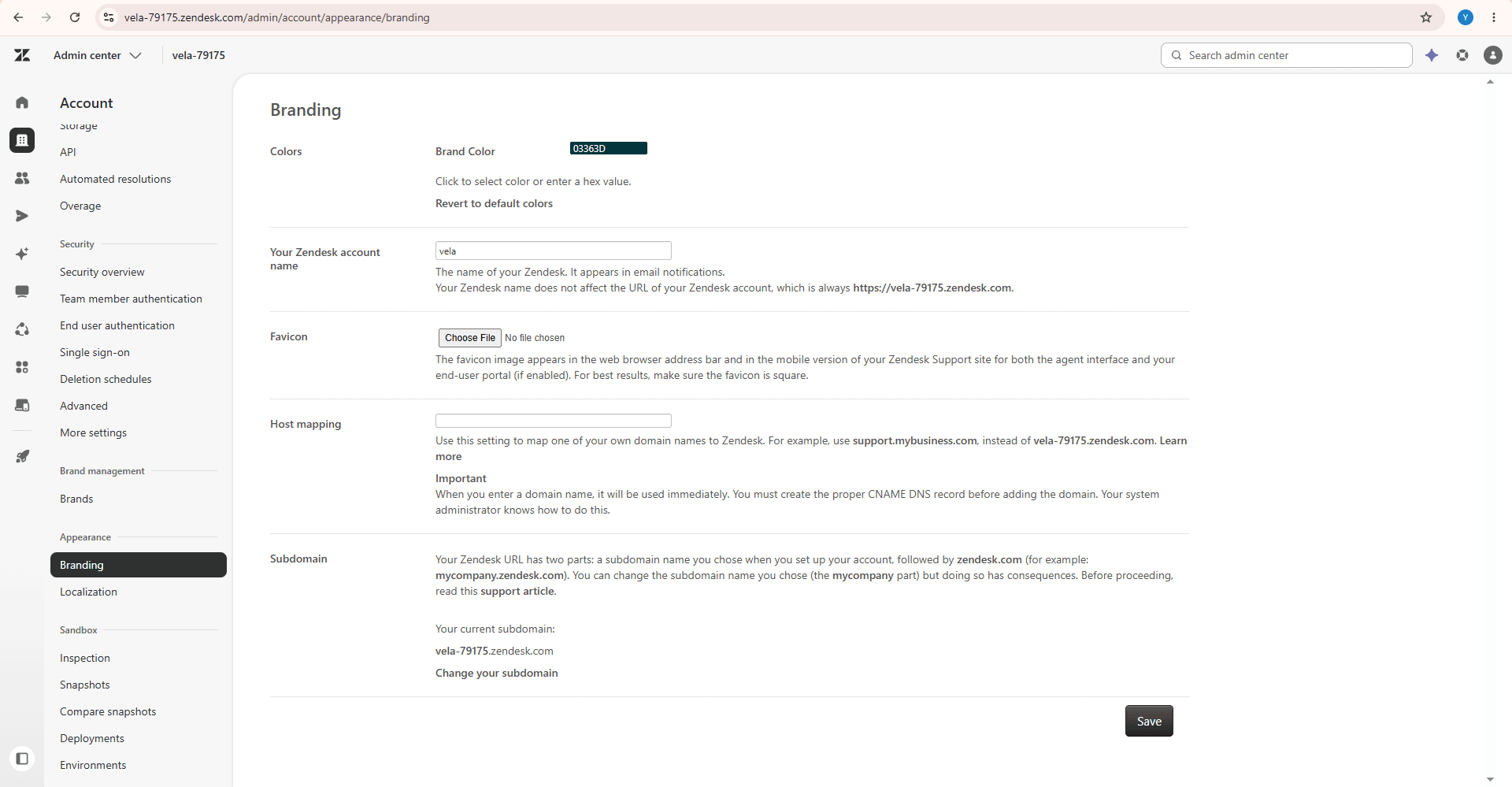
Możesz też przejść do Centrum administracyjnego > Konto > Marka i znaleźć swoją subdomenę w prawym dolnym rogu.
Dodaj swój adres e-mail administratora Zendesk
Adres e-mail konta administratora Zendesk lub agenta będącego właścicielem tokenu API.
Dodaj swój token API Zendesk
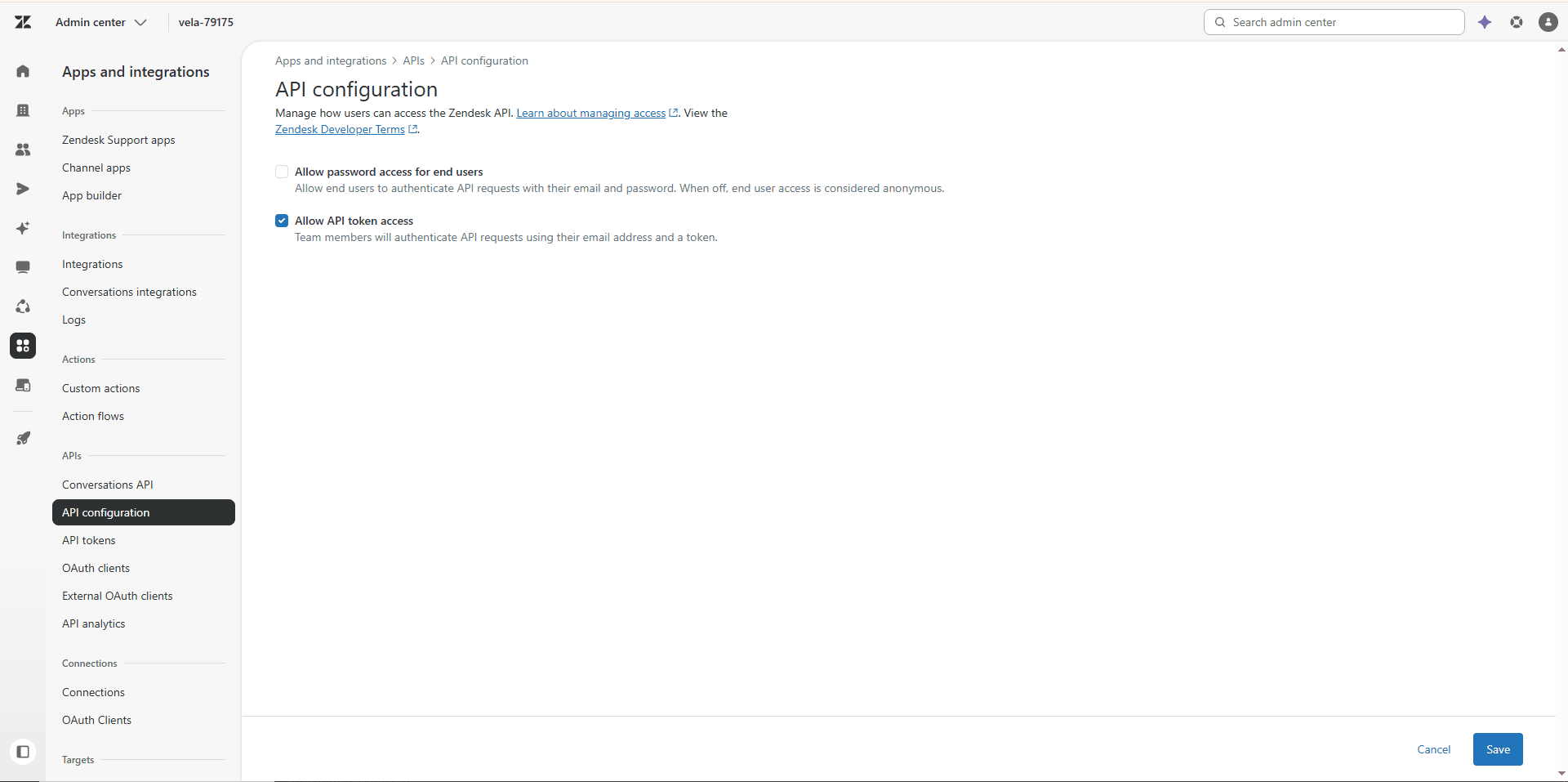
Przejdź do Centrum administracyjne > Aplikacje i integracje > Konfiguracje API. Zaznacz pole, aby zaakceptować Warunki dla programistów Zendesk, kliknij Zezwalaj na dostęp do tokena API i kliknij Zapisz.
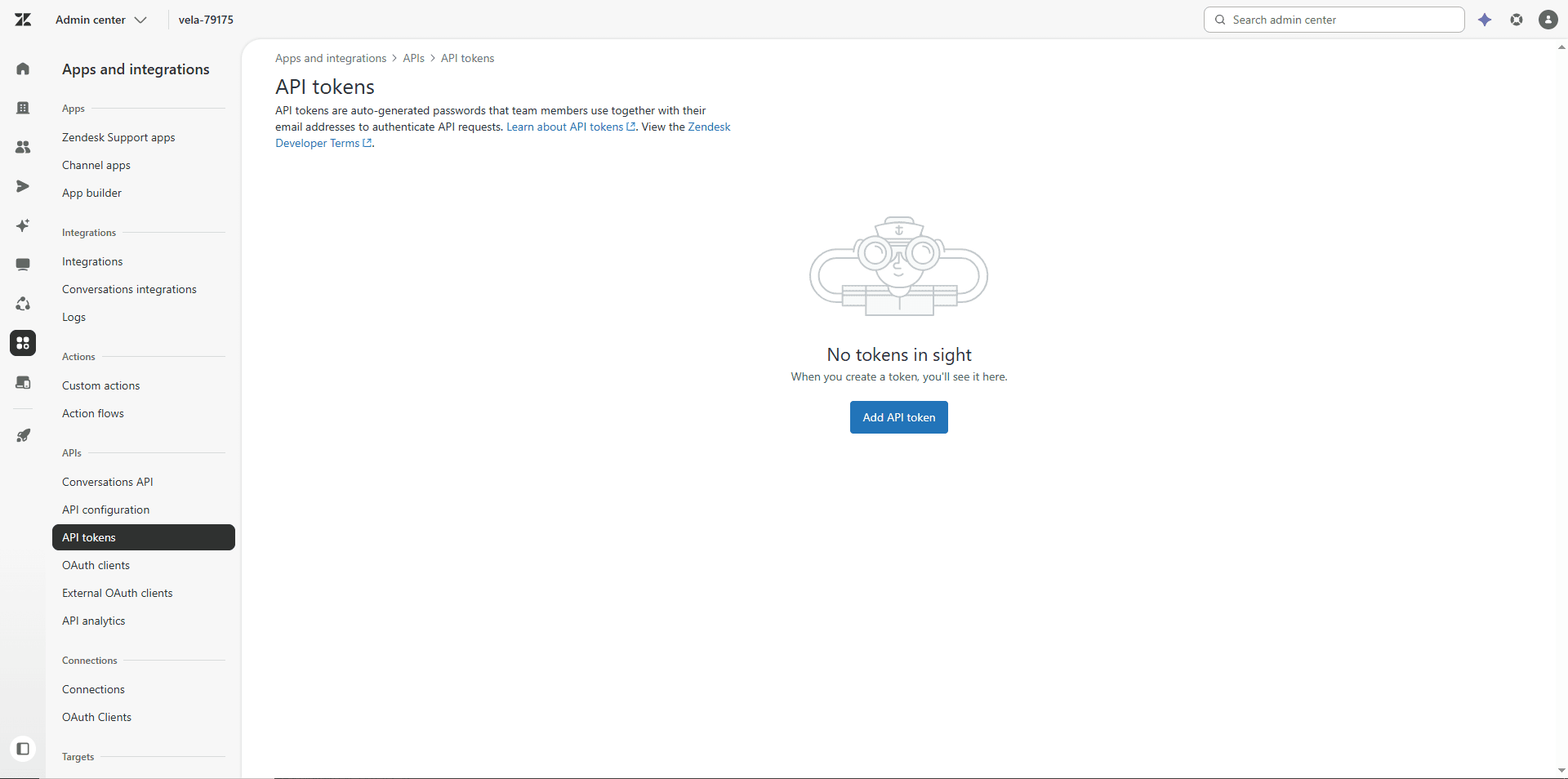
Kliknij Tokeny API na lewym pasku bocznym i kliknij Dodaj token API.
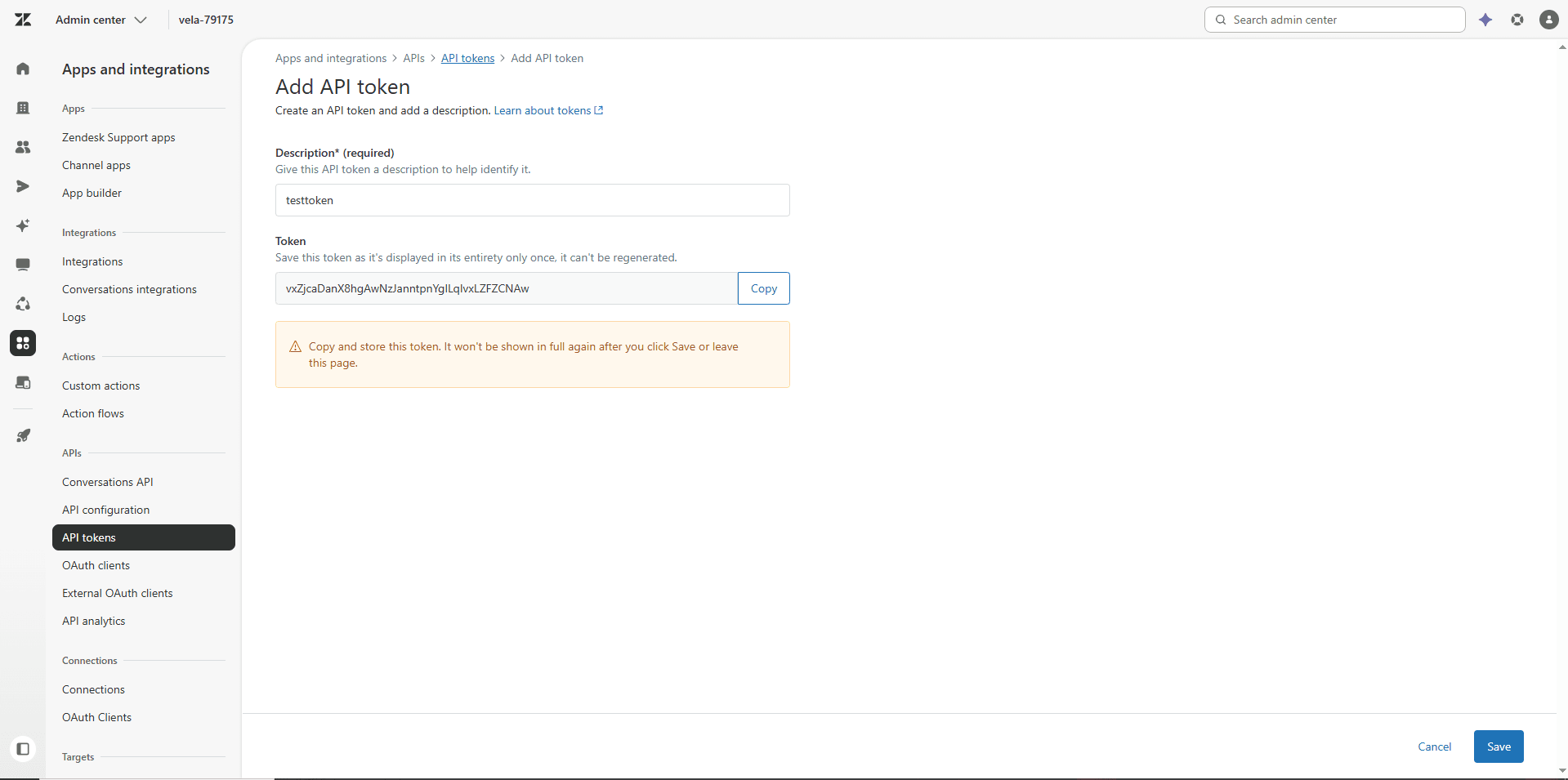
Dodaj opis tokena API, kliknij Zapisz, następnie skopiuj token i wklej go do konfiguracji integracji Vela Zendesk.
Ustaw priorytety zgłoszeń
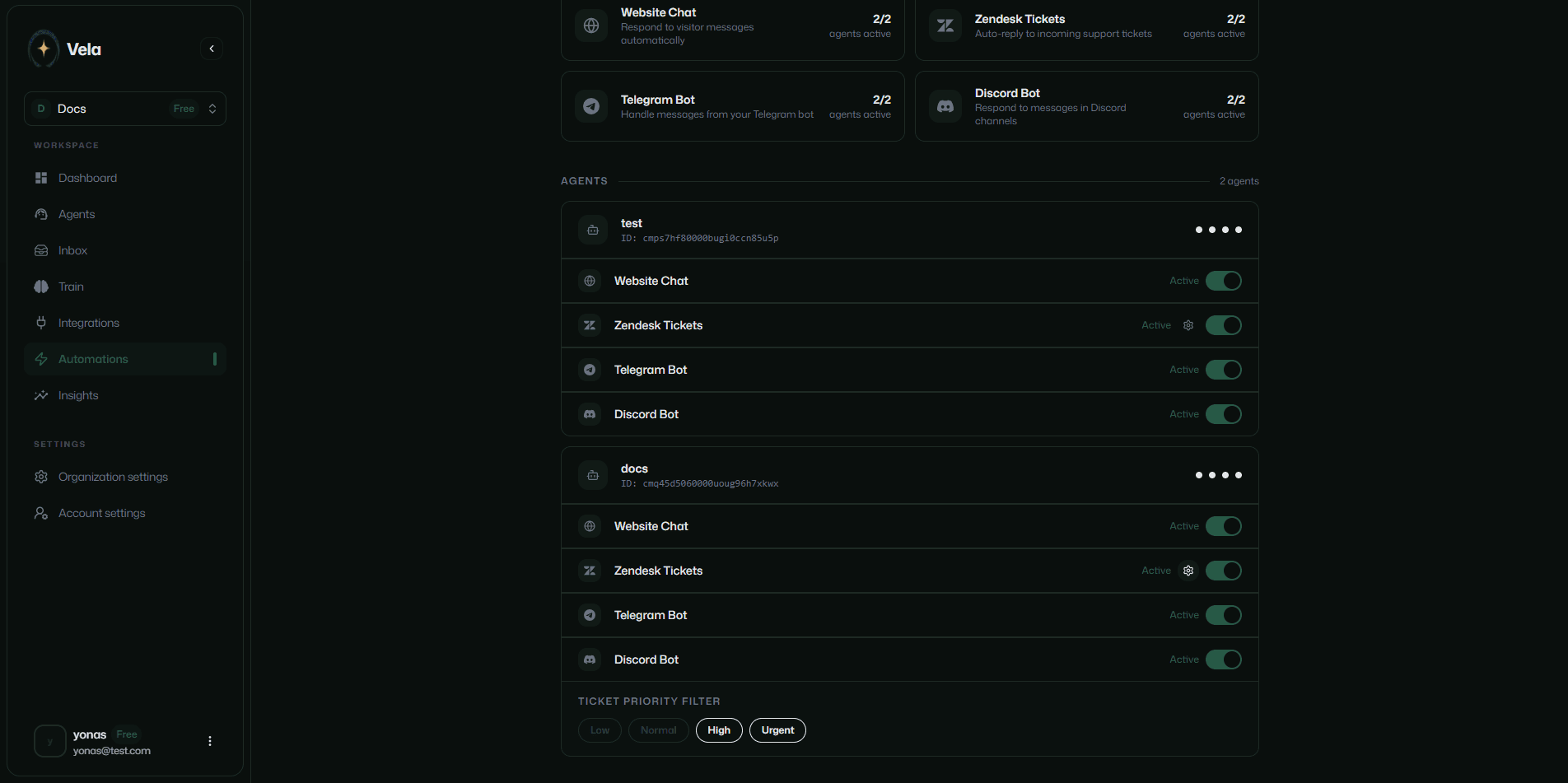
Twój agent Vela jest połączony z Zendesk i rozpatruje zgłoszenia na podstawie priorytetu. Wszystkie priorytety są domyślnie włączone. Aby ograniczyć agenta do określonych priorytetów, wybierz je w konfiguracji integracji Vela Zendesk.
Przegląd
Dowiedz się, jak utworzyć konto Vela, skonfigurować pierwszego agenta wsparcia AI, przeszkolić go w zakresie danych i połączyć go z kanałami takimi jak Slack i Telegram.
Niezgoda
Połącz Velę ze swoim serwerem Discord. Twój agent AI odpowiada na pytania członków w /support i przekazuje złożone problemy Twojemu zespołowi.