vela Web Widget opsætningsvejledning
Tilføj velas support-widget til enhver hjemmeside. Konfigurer indstillinger for udseende, indhold og indlejring fra dashboardet.
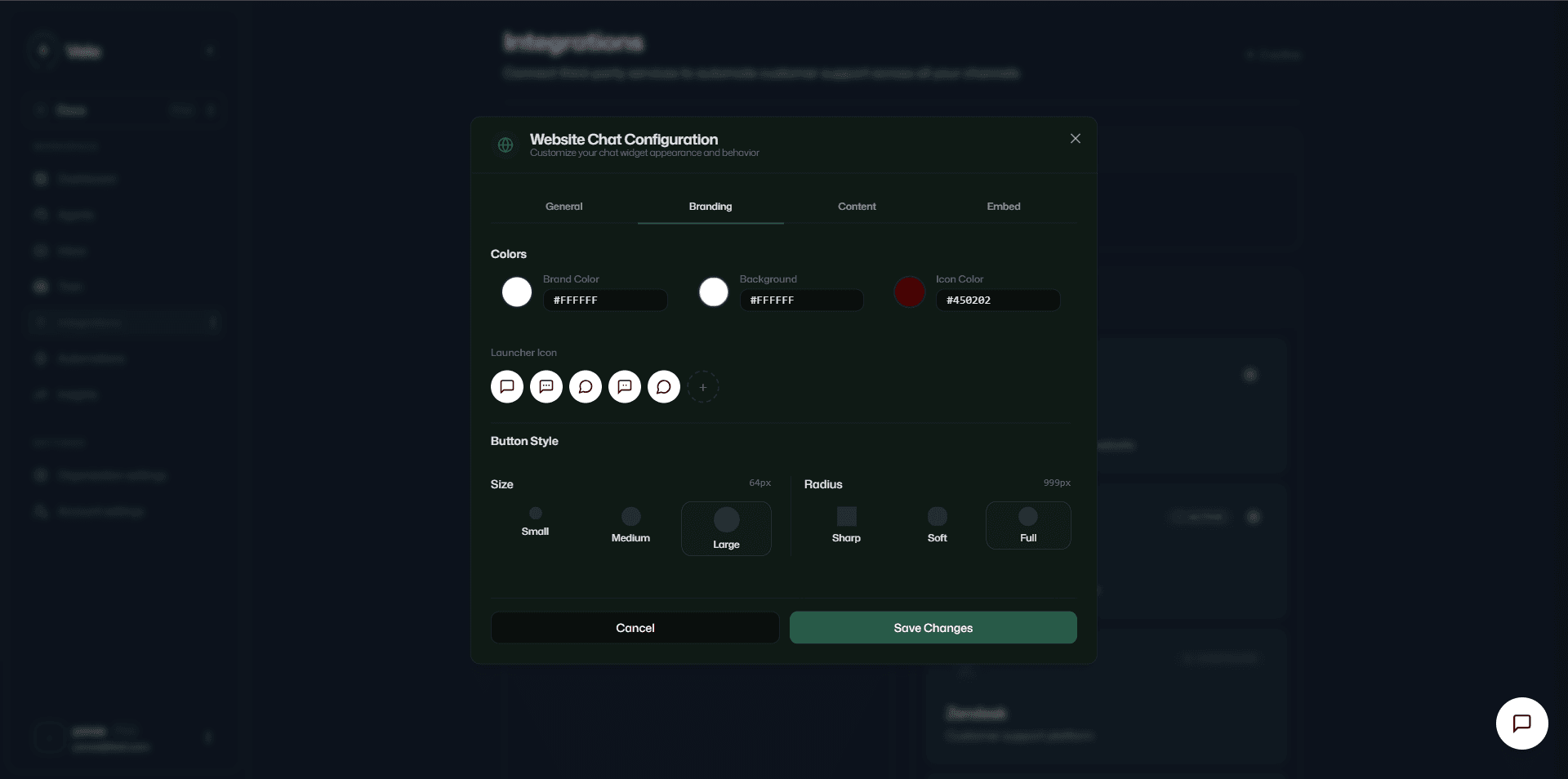
Klik på fanen Integrationer i sidebjælken, og klik på Konfigurer webwidget.
Generel
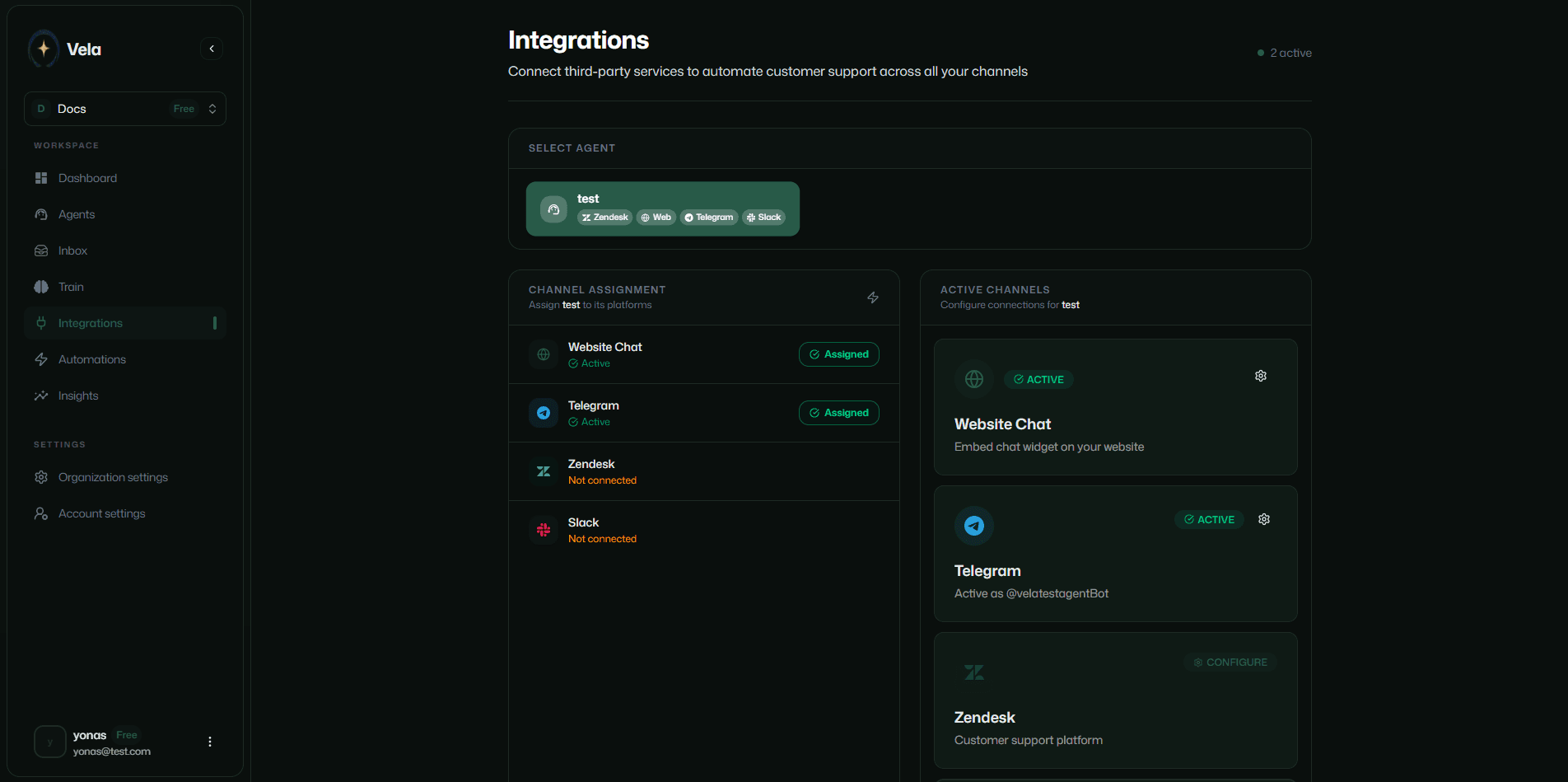
Vælg widgetpositionen på dit websted. Placer den nederst til venstre eller nederst til højre.
Branding
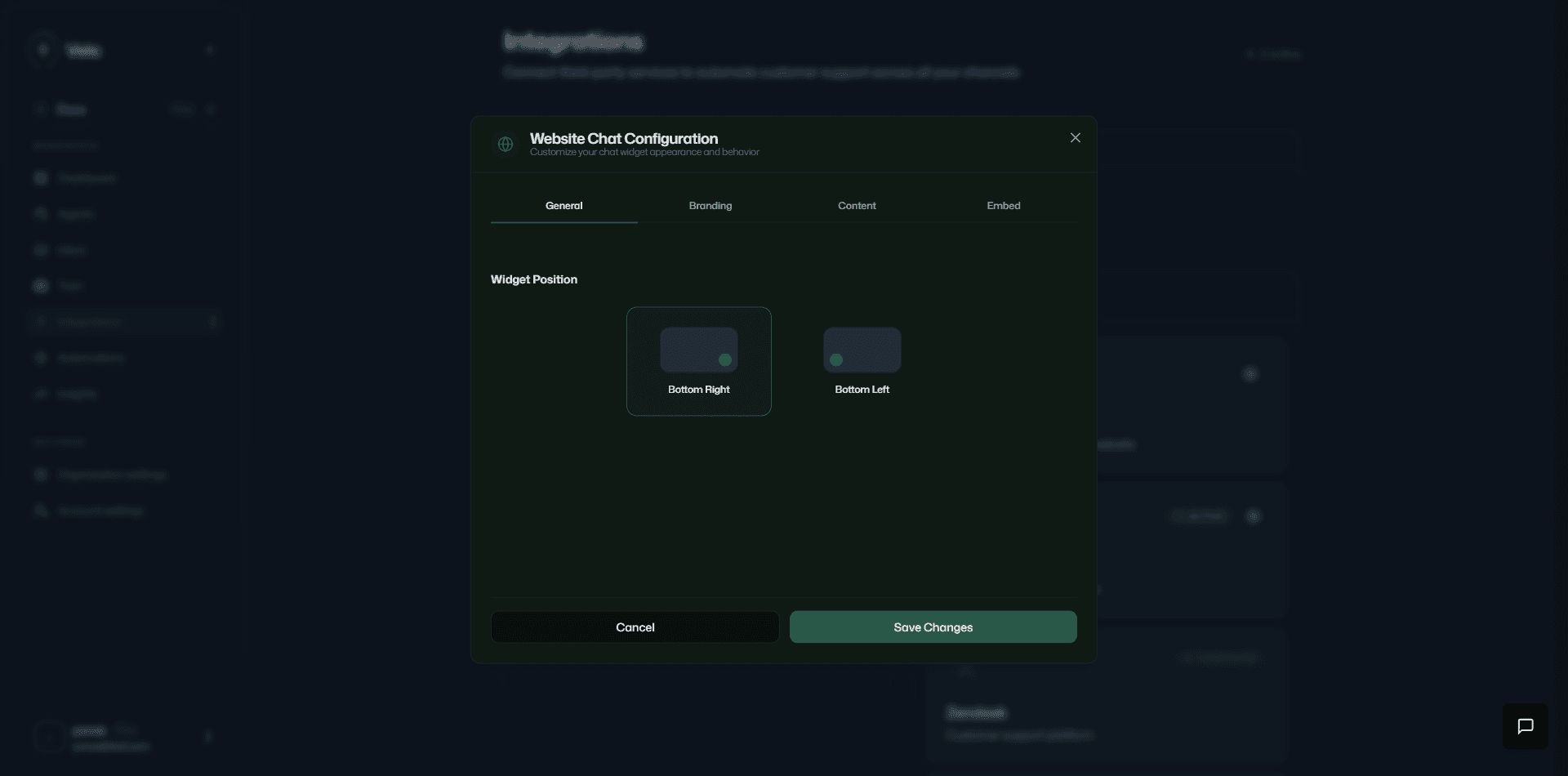
Tilpas widgettens udseende og branding, så den matcher dit websted: baggrundsfarve, ikonfarve, launcher-ikon, knapstørrelse og radius.
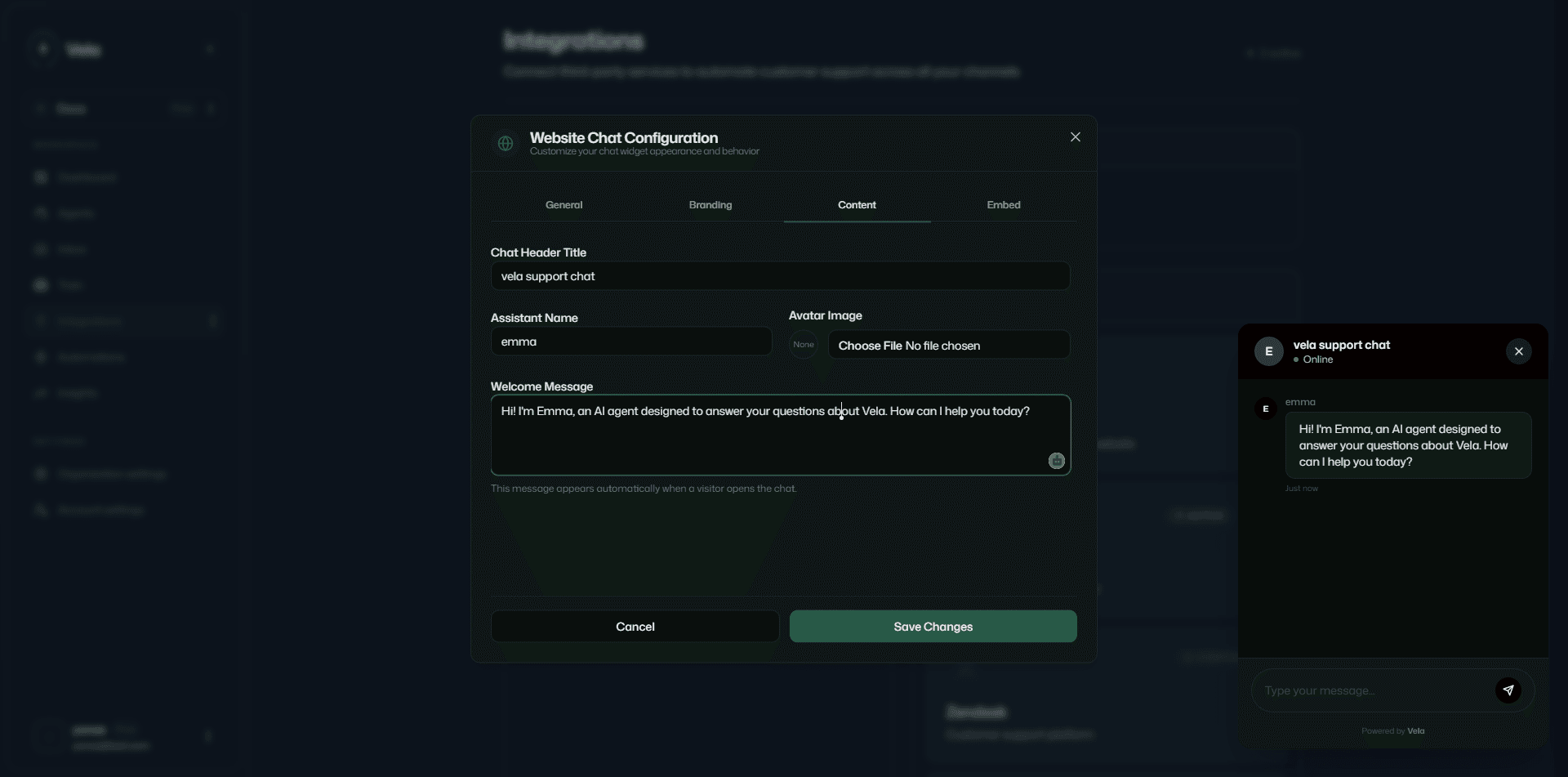
Tilfreds
Tilpas widgetindholdet: velkomstbesked, assistentnavn og avatar. Forhåndsvis ændringer i realtid for at se, hvordan widgetten ser ud på dit websted.
Integrer
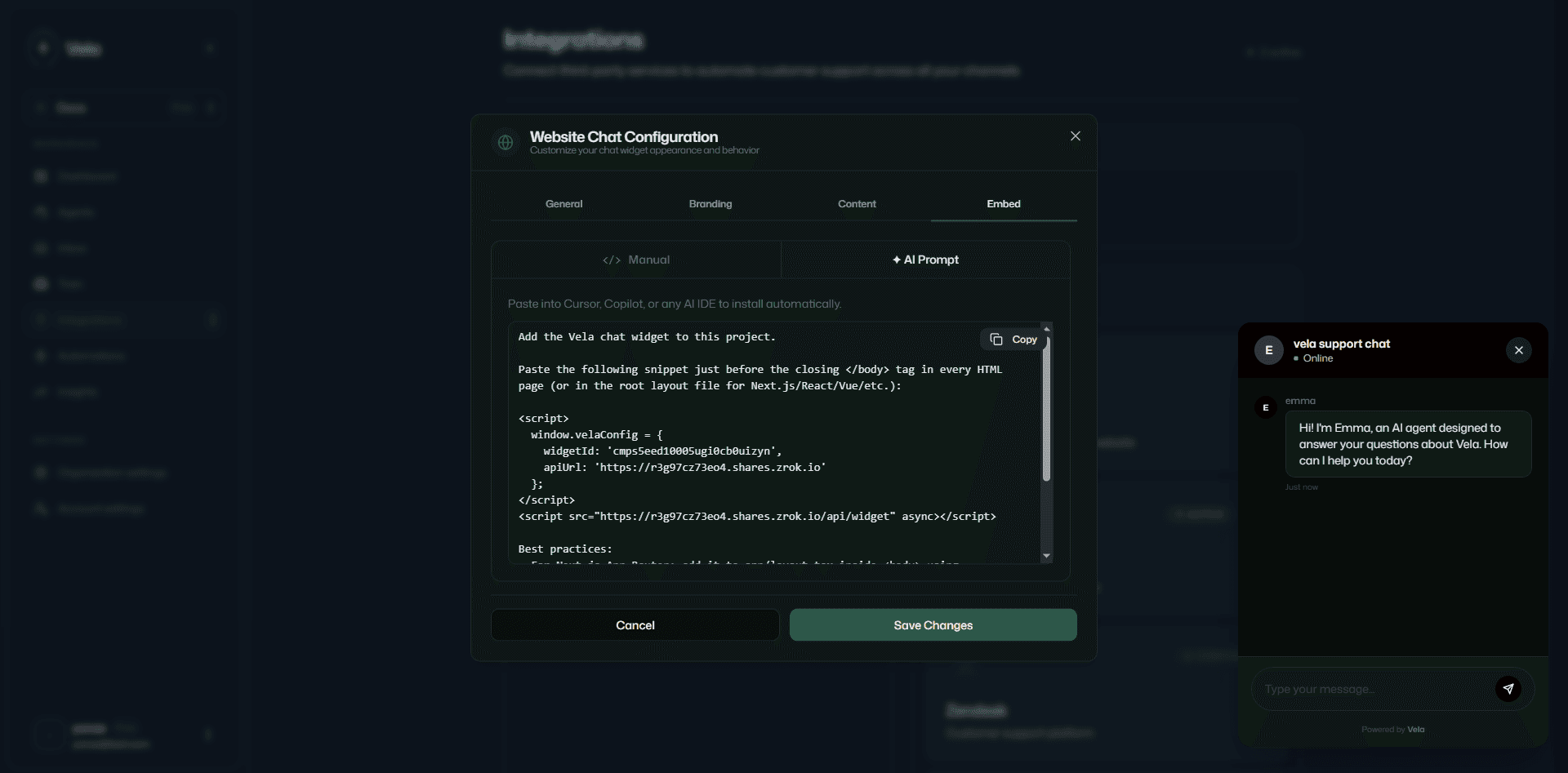
Kopiér widget-script-tagget og indsæt det i dit websteds HTML før det afsluttende</body>-tag.
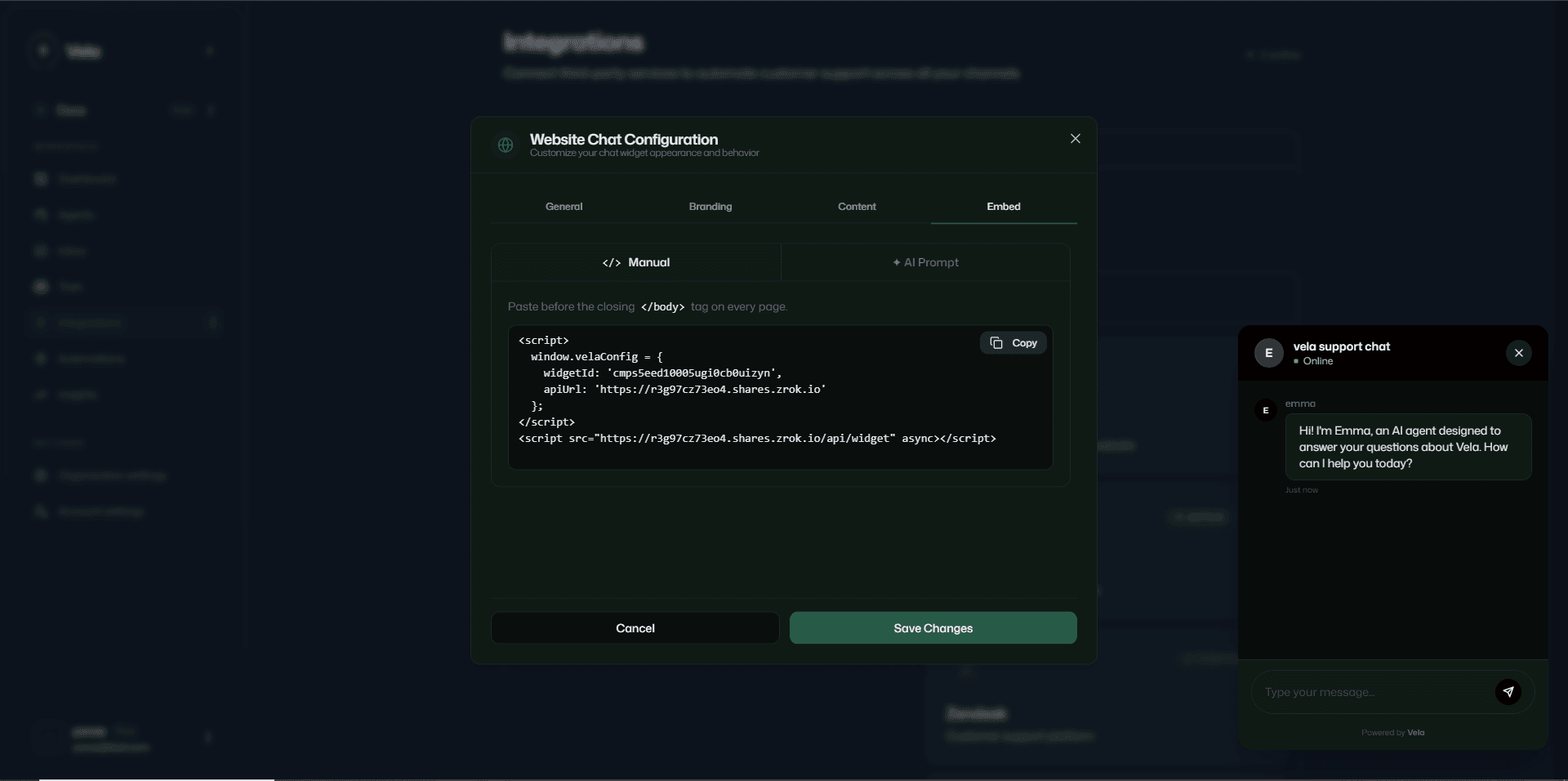
Hvis du bruger AI-kodningsværktøjer som Claude, Cursor eller andre AI-assistenter, skal du kopiere AI-prompten, og assistenten vil indlejre widgetten på dit websted.