
Vela Web-Widget Einrichtungsanleitung
Fügen Sie das Support-Widget von Vela zu jeder Website hinzu. Konfigurieren Sie Aussehen, Inhalt und Einbettungsoptionen über das Dashboard.
Klicken Sie in der Seitenleiste auf die Registerkarte Integrationen und dann auf Web-Widget konfigurieren.
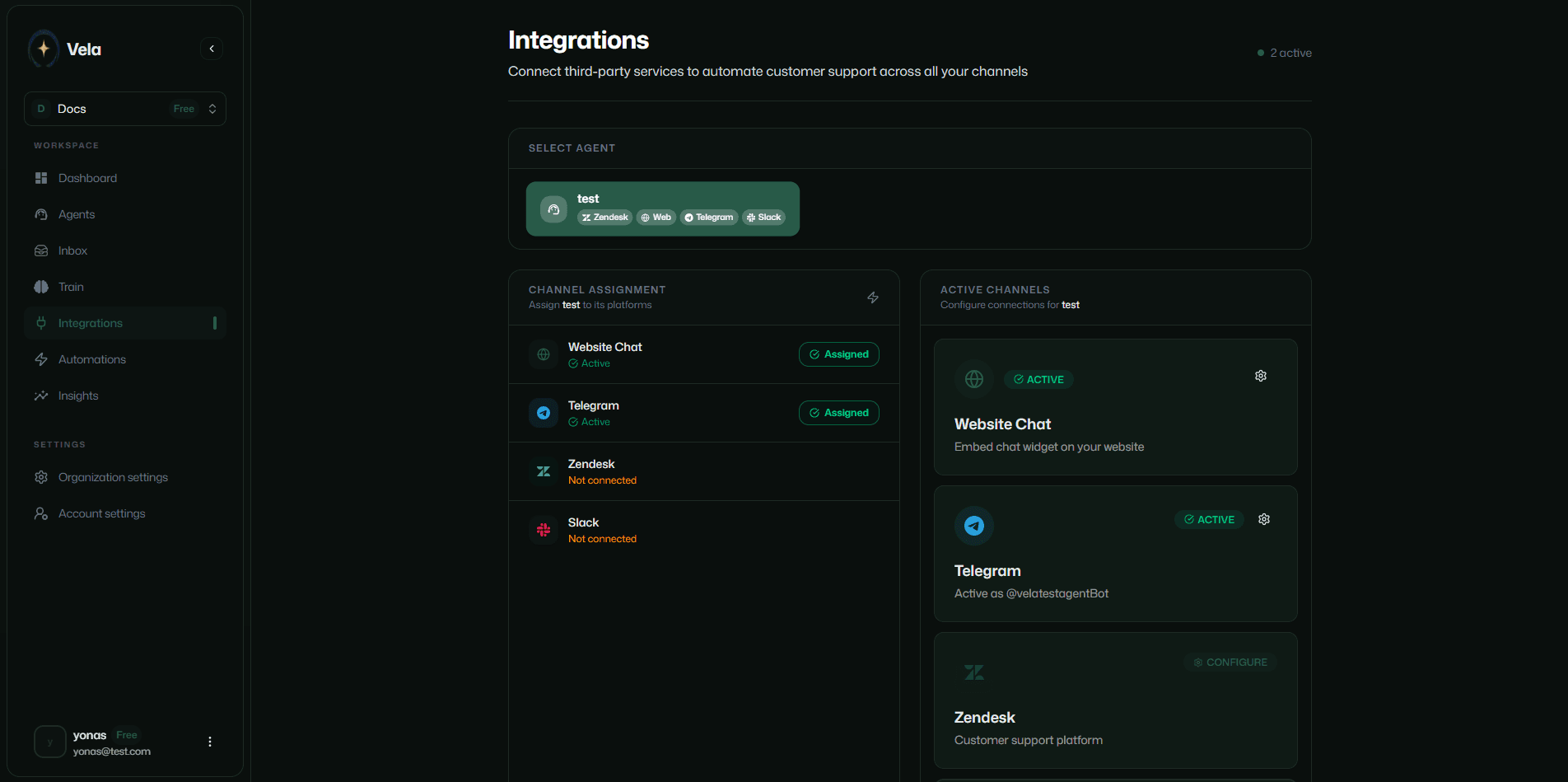
Allgemein
Wählen Sie die Position des Widgets auf Ihrer Website. Platzieren Sie es unten links oder unten rechts.
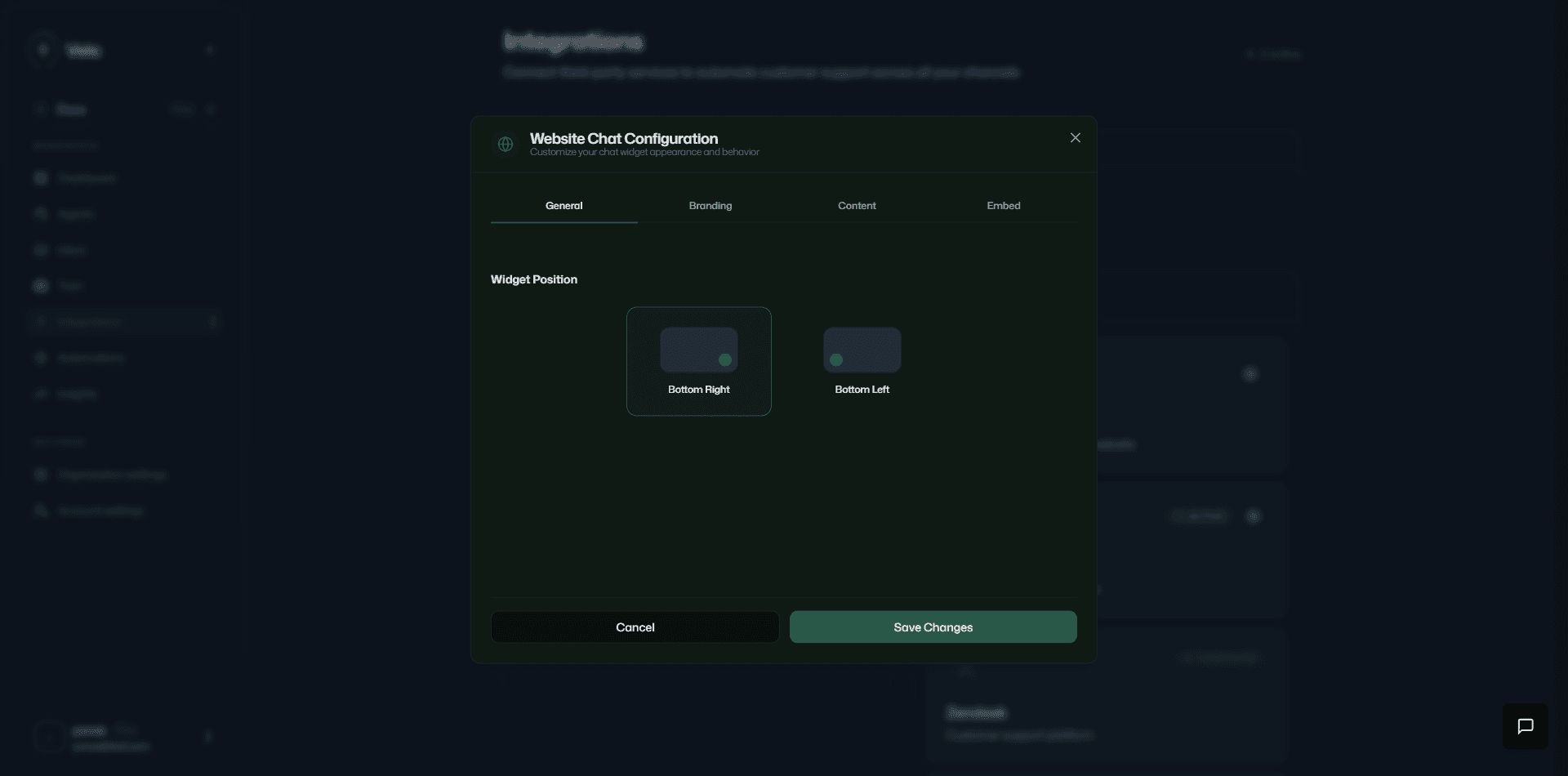
Branding
Passen Sie das Erscheinungsbild und Branding des Widgets an Ihre Website an: Hintergrundfarbe, Symbolfarbe, Launcher-Symbol, Schaltflächengröße und Radius.
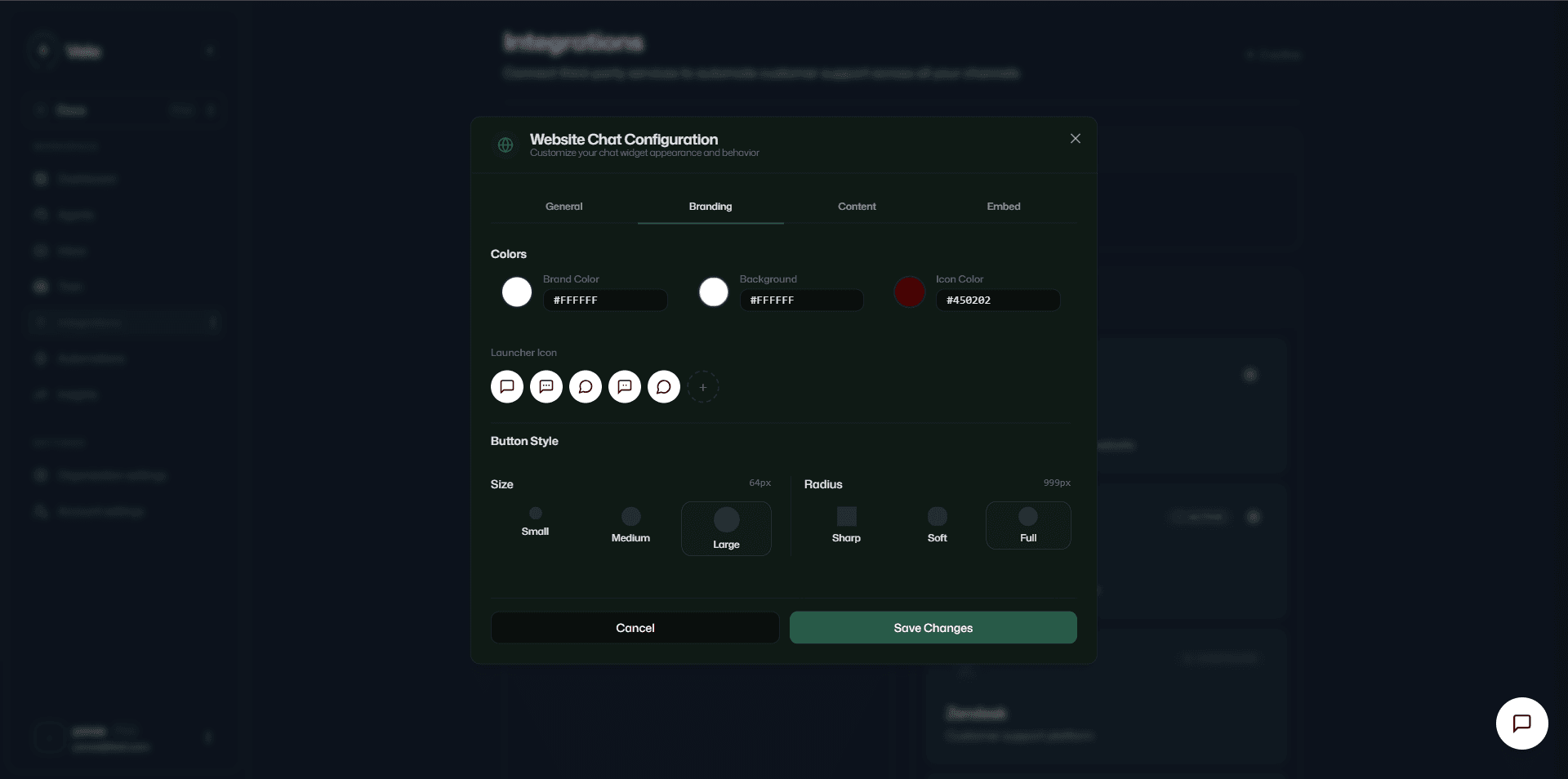
Inhalt
Passen Sie den Inhalt des Widgets an: Willkommensnachricht, Name des Assistenten und Avatar. Zeigen Sie Änderungen in Echtzeit an, um zu sehen, wie das Widget auf Ihrer Website aussieht.
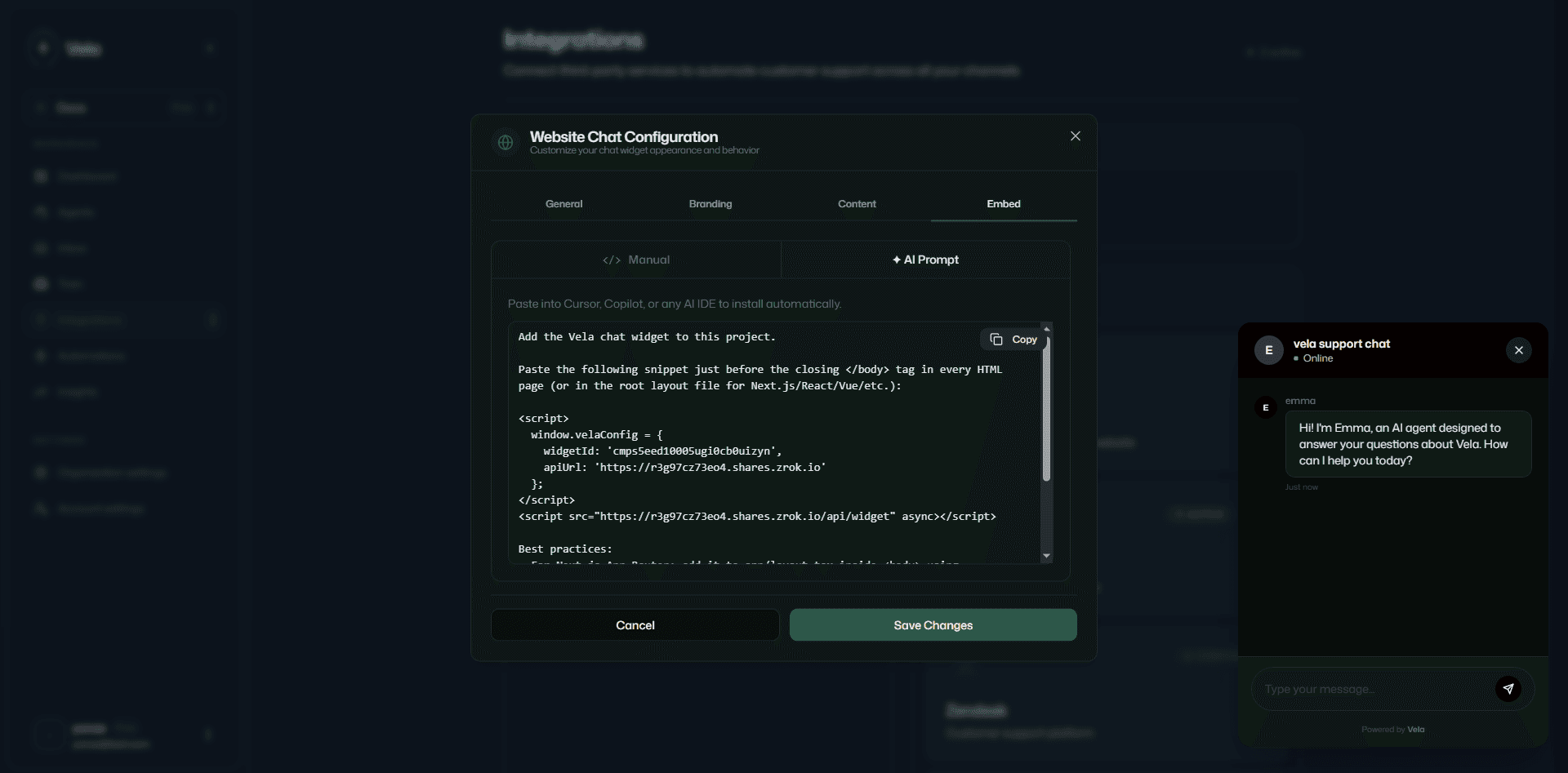
Einbetten
Kopieren Sie das Skript-Tag des Widgets und fügen Sie es in den HTML-Code Ihrer Website vor dem schließenden </body>-Tag ein.
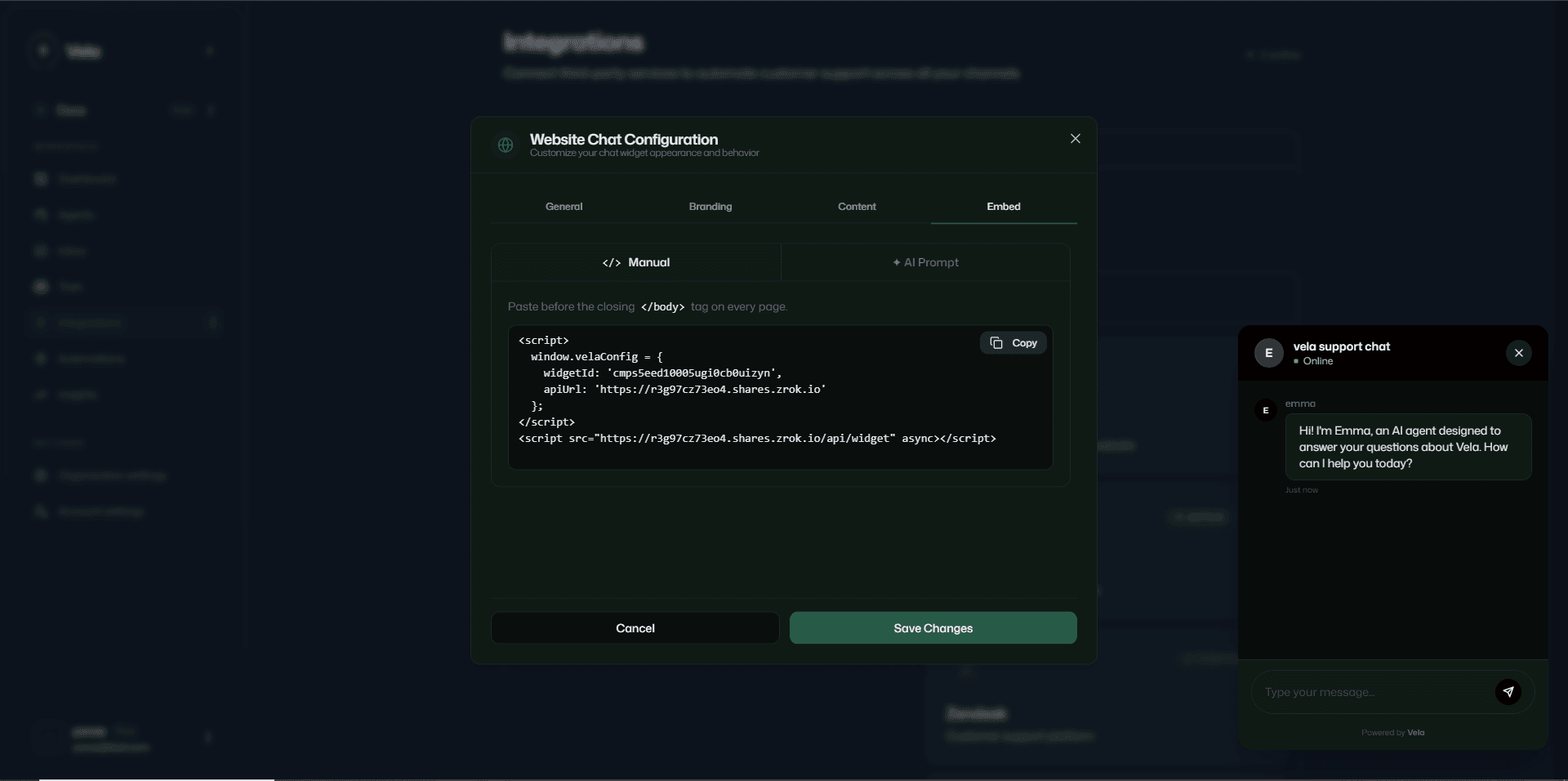
Wenn Sie KI-Codierungstools wie Claude, Cursor oder andere KI-Assistenten verwenden, kopieren Sie den KI-Prompt, und der Assistent bettet das Widget auf Ihrer Website ein.
Discord
Verbinden Sie Vela mit Ihrem Discord-Server. Ihr KI-Agent beantwortet Fragen von Mitgliedern im Support-Kanal und leitet komplexe Probleme an Ihr Team weiter.
Erste Schritte mit dem Telegram-Kundensupport
Verbinden Sie Ihren Telegram-Bot mit Vela und richten Sie in wenigen Minuten einen automatisierten Kundenservice-Agenten ein.