
Guide de configuration du widget Web Vela
Ajoutez le widget de support de Vela à n'importe quel site Web. Configurez l'apparence, le contenu et les options d'intégration depuis le tableau de bord.
Cliquez sur l'onglet Intégrations dans la barre latérale et cliquez sur Configurer le widget Web.
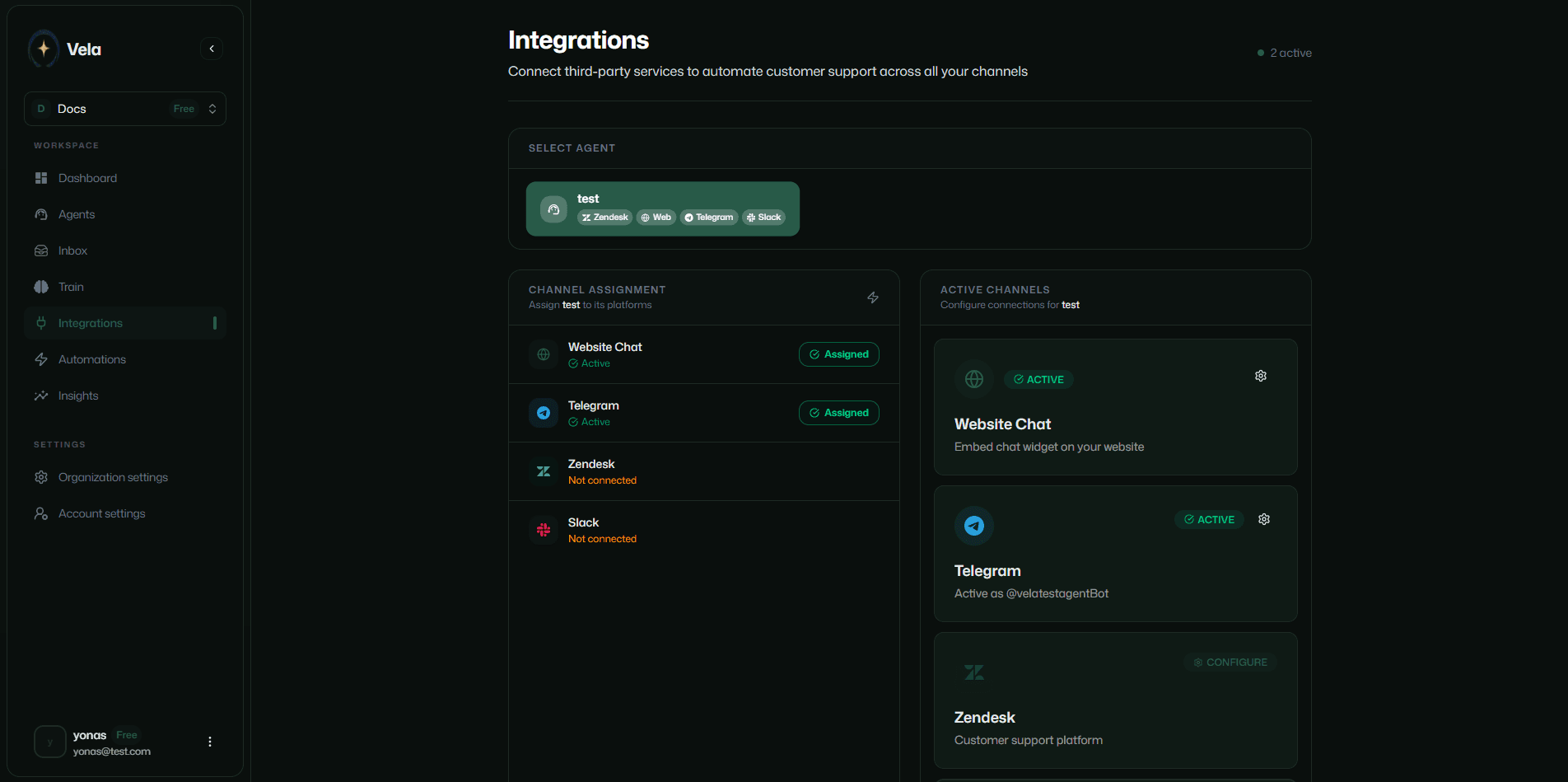
Général
Sélectionnez la position du widget sur votre site Web. Placez-le en bas à gauche ou en bas à droite.
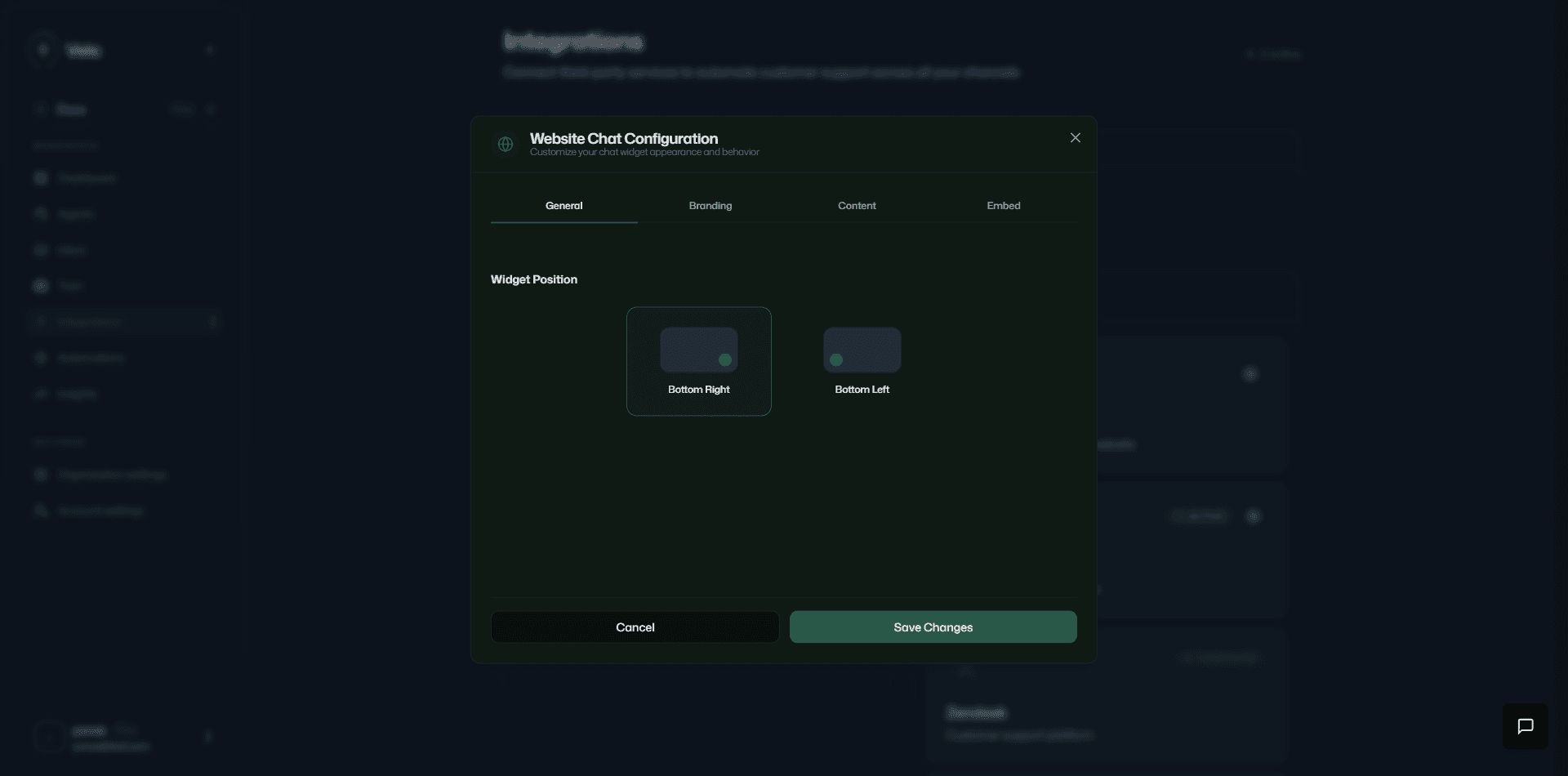
Image de marque
Personnalisez l'apparence et l'image de marque du widget pour qu'elles correspondent à votre site Web : couleur d'arrière-plan, couleur de l'icône, icône de lancement, taille du bouton et rayon.
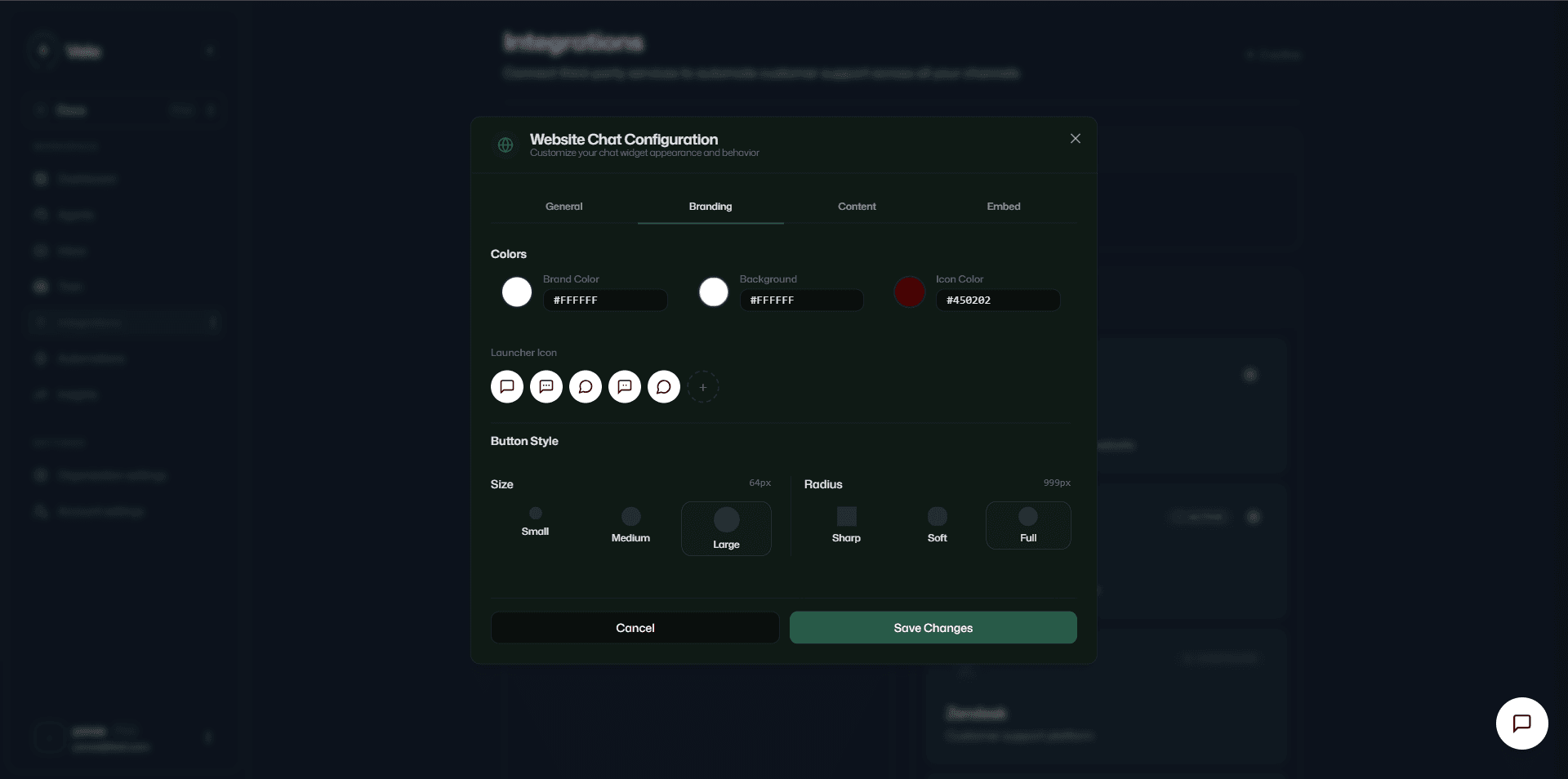
Contenu
Personnalisez le contenu du widget : message de bienvenue, nom de l'assistant et avatar. Visualisez les modifications en temps réel pour voir à quoi ressemble le widget sur votre site Web.
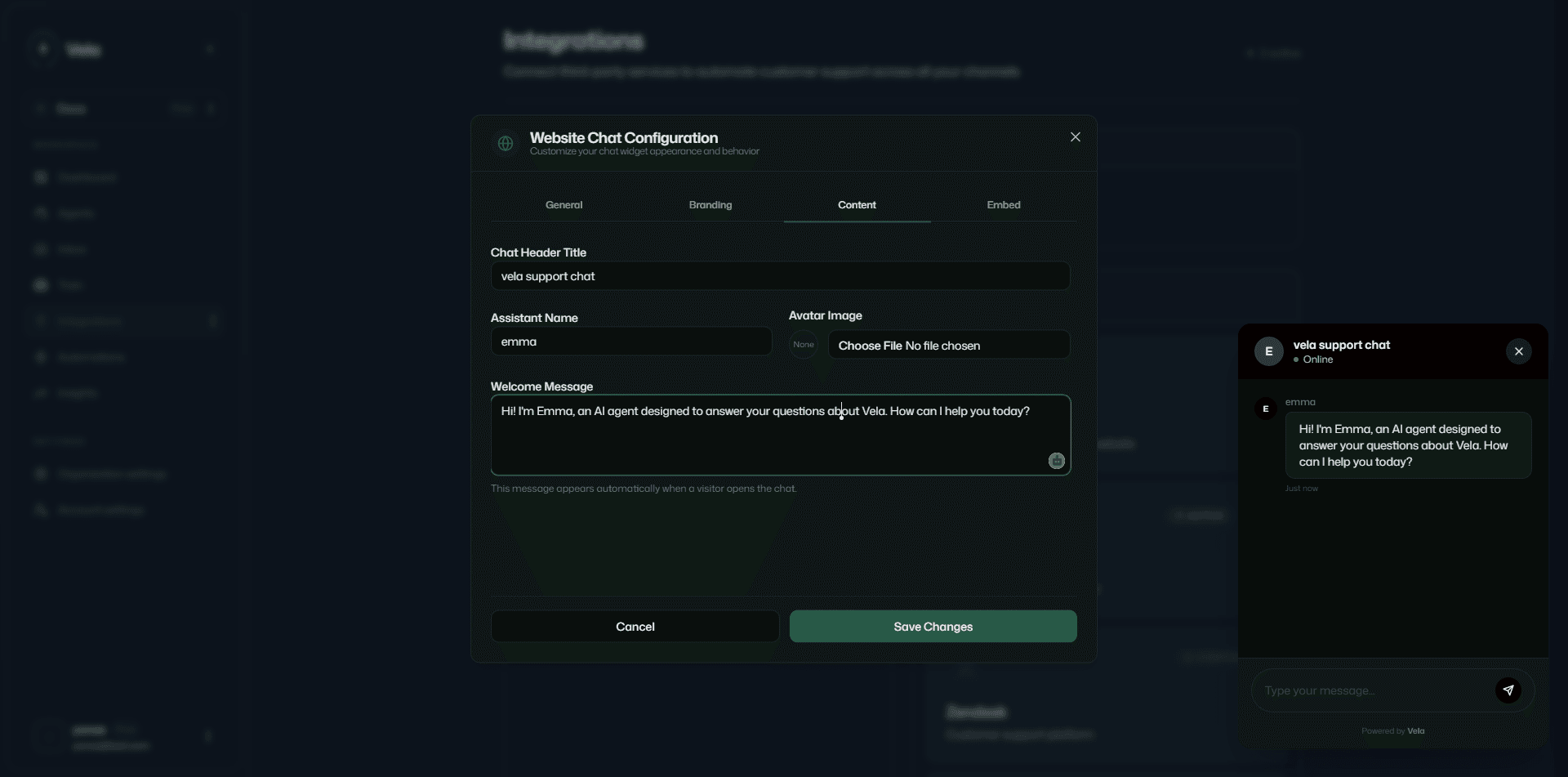
Intégration
Copiez la balise de script du widget et collez-la dans le code HTML de votre site Web avant la balise de fermeture </body>.
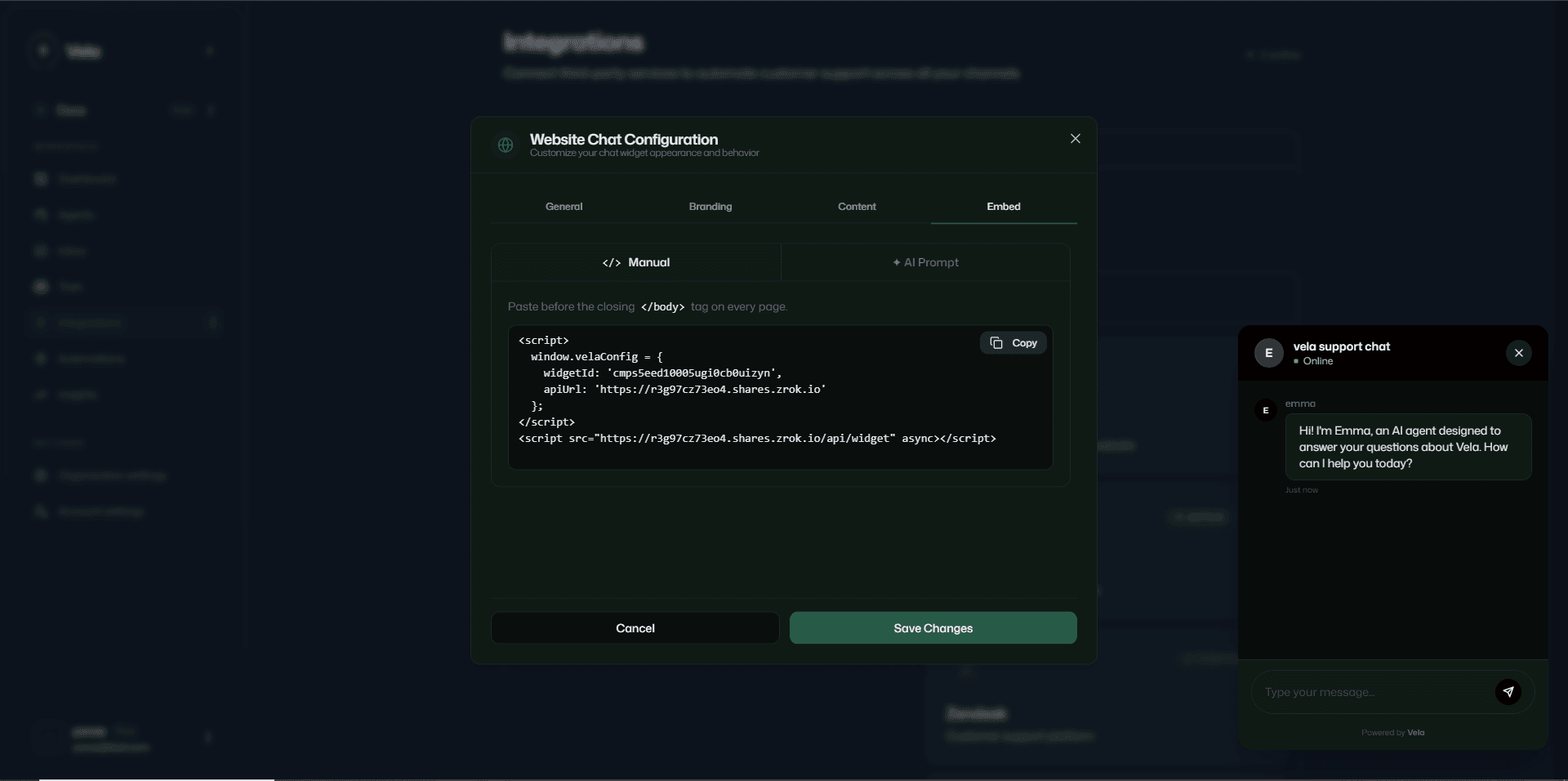
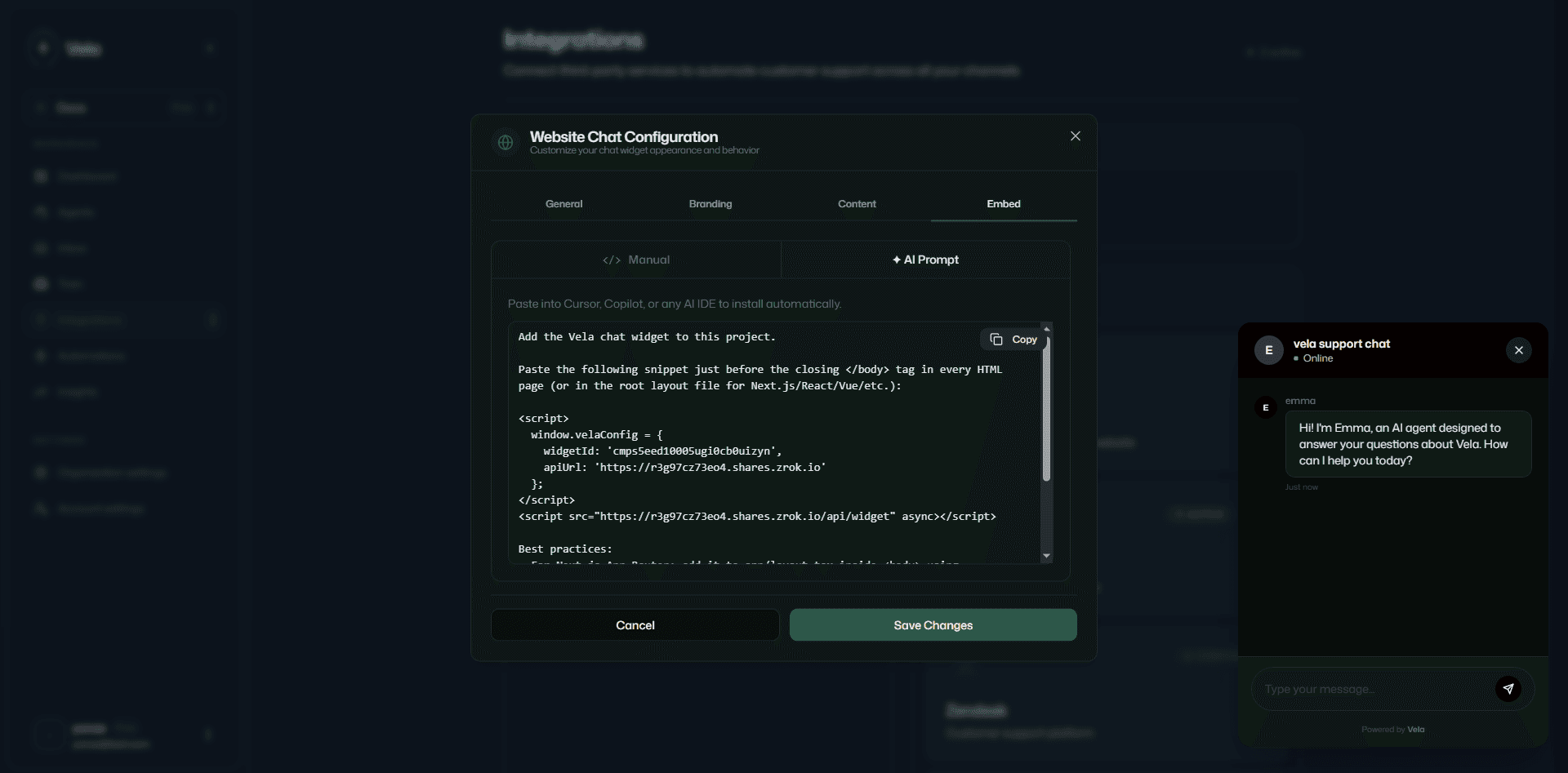
Si vous utilisez des outils de codage IA comme Claude, Cursor ou d'autres assistants IA, copiez le prompt IA et l'assistant intégrera le widget sur votre site.
Discord
Connectez Vela à votre serveur Discord. Votre agent IA répond aux questions des membres dans /support et redirige les problèmes complexes vers votre équipe.
Premiers pas avec le support client Telegram
Connectez votre bot Telegram à Vela et configurez un agent de support client automatisé en quelques minutes.