
vela Web Widget installatiehandleiding
Voeg vela's ondersteuningswidget toe aan elke website. Configureer de opties voor uiterlijk, inhoud en insluiting vanaf het dashboard.
Klik op het tabblad Integraties in de zijbalk en klik op Webwidget configureren.
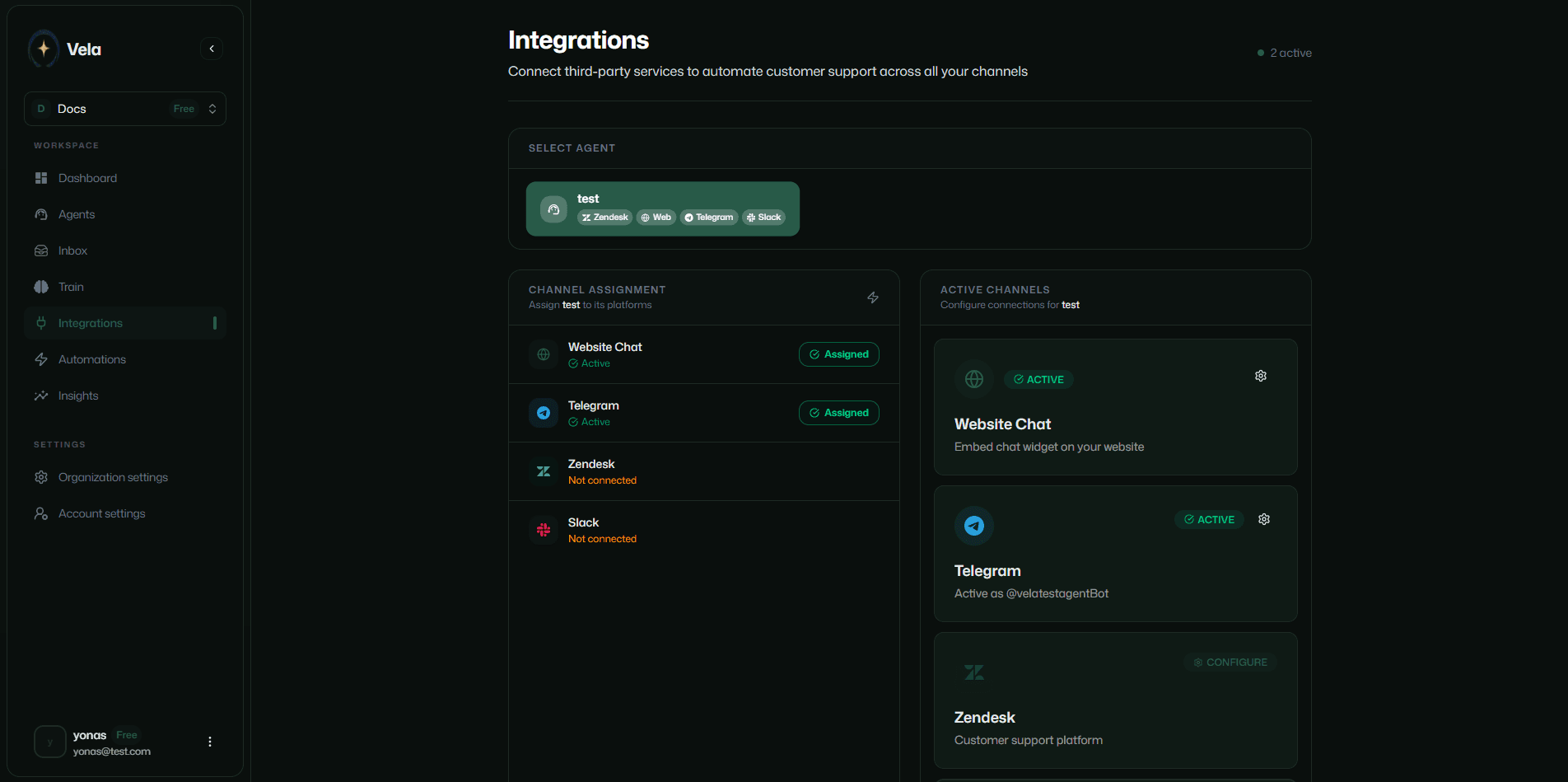
Algemeen
Selecteer de widgetpositie op uw website. Plaats deze linksonder of rechtsonder.
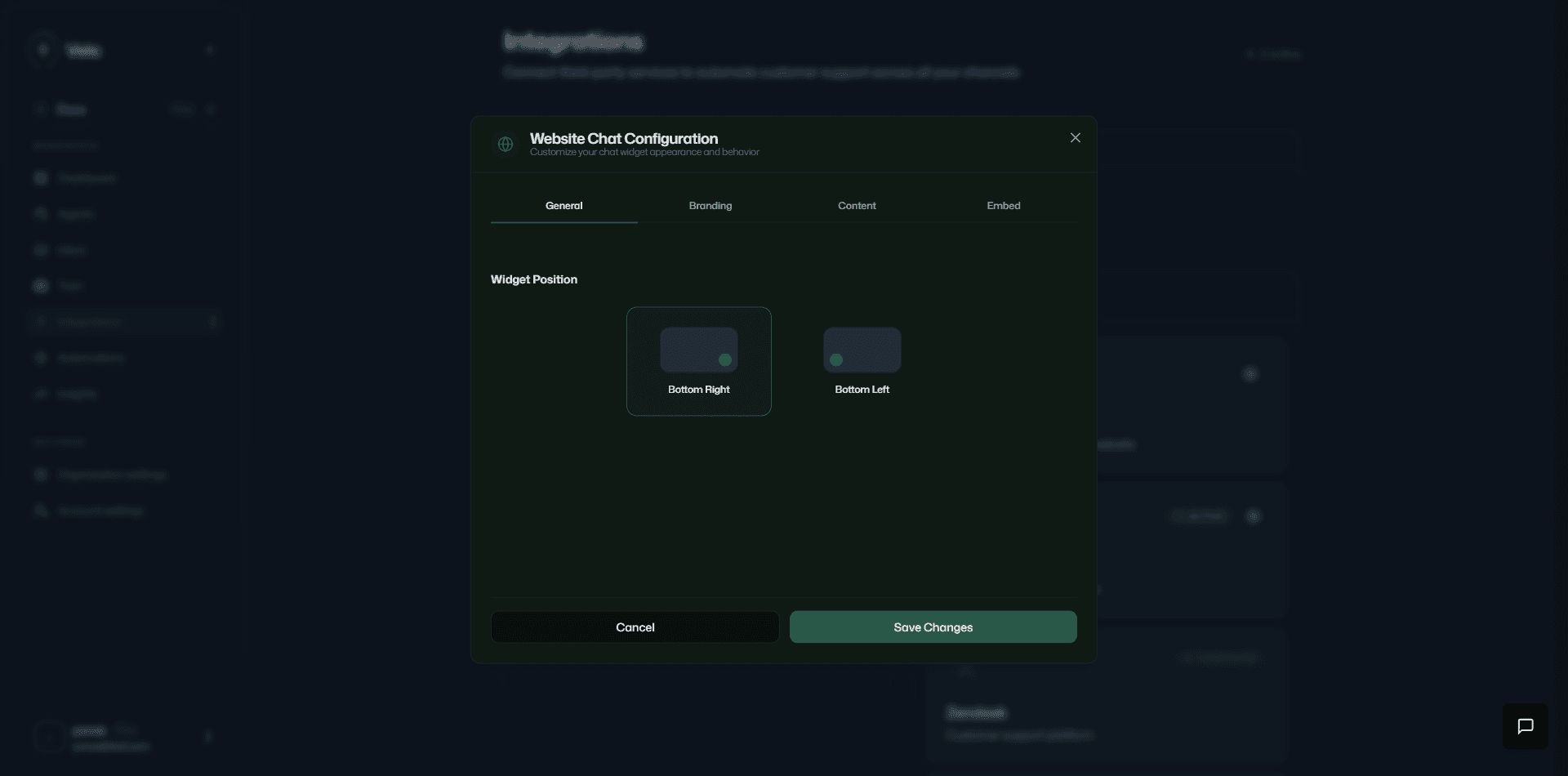
Branding
Pas het uiterlijk en de branding van de widget aan zodat deze bij uw website passen: achtergrondkleur, pictogramkleur, opstartpictogram, knopgrootte en straal.
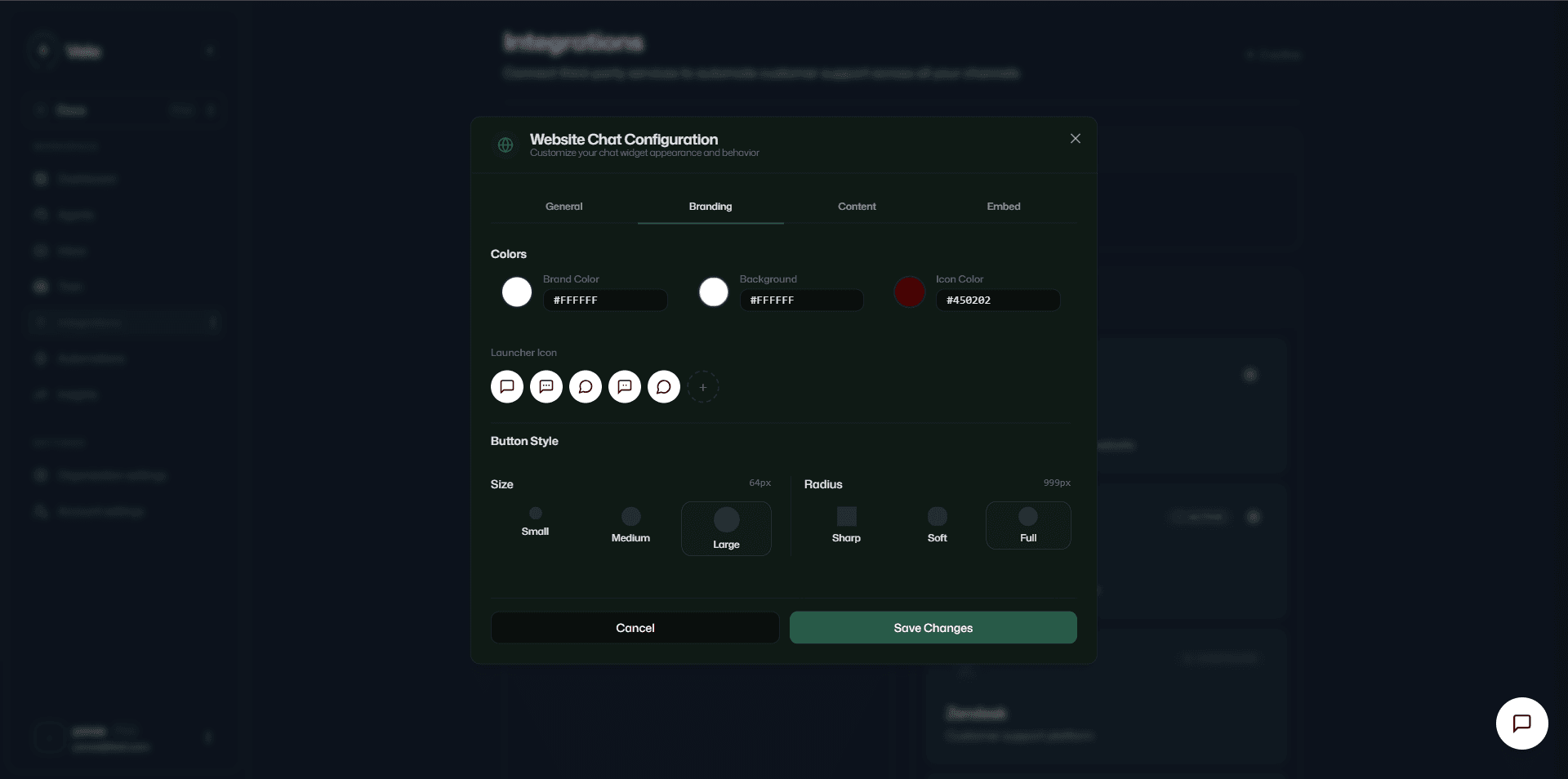
Inhoud
Pas de inhoud van de widget aan: welkomstbericht, naam van de assistent en avatar. Bekijk een voorbeeld van de wijzigingen in realtime om te zien hoe de widget er op uw website uitziet.
Insluiten
Kopieer de widgetscripttag en plak deze in de HTML van uw website vóór de afsluitende tag</body>.
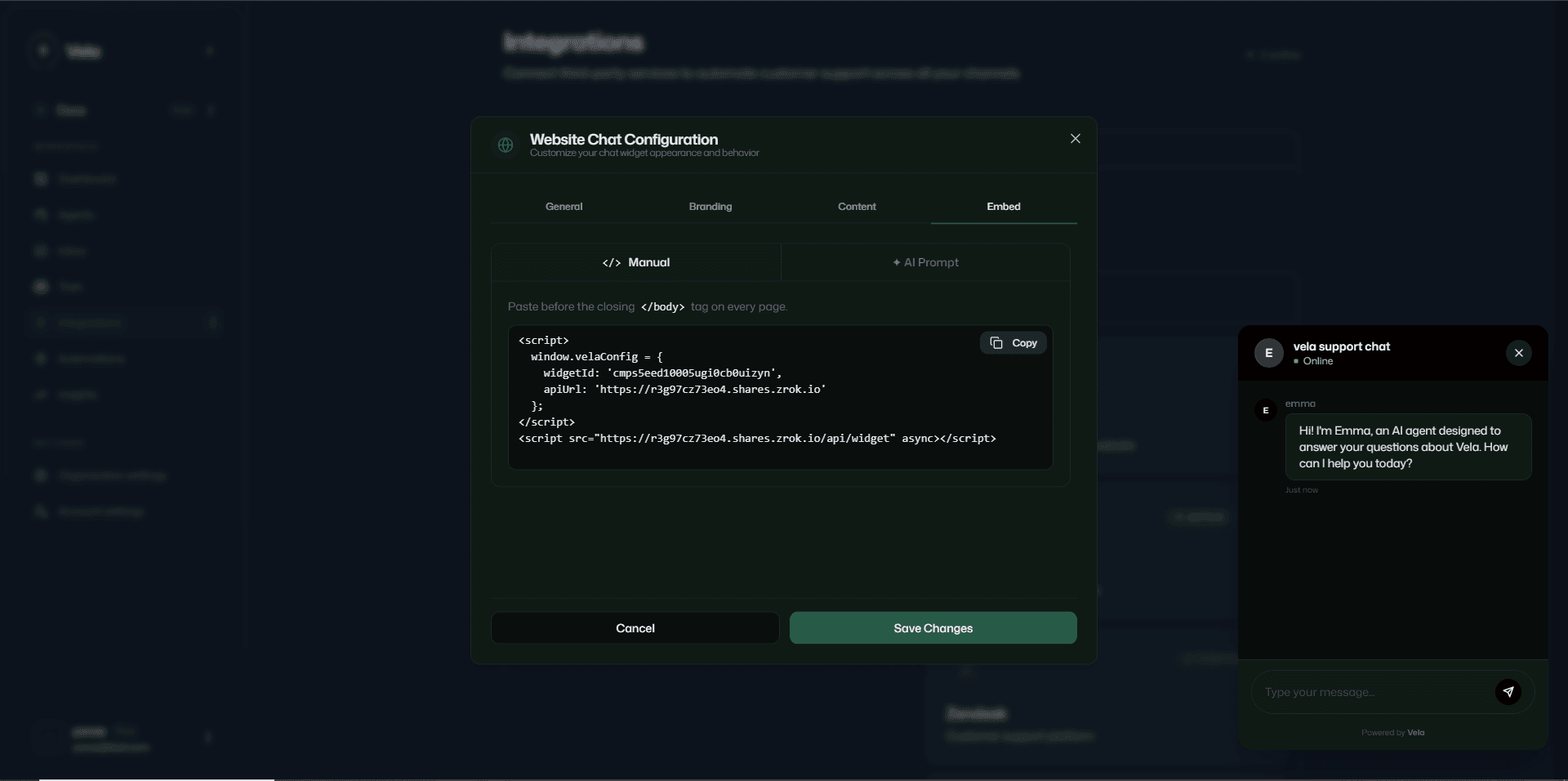
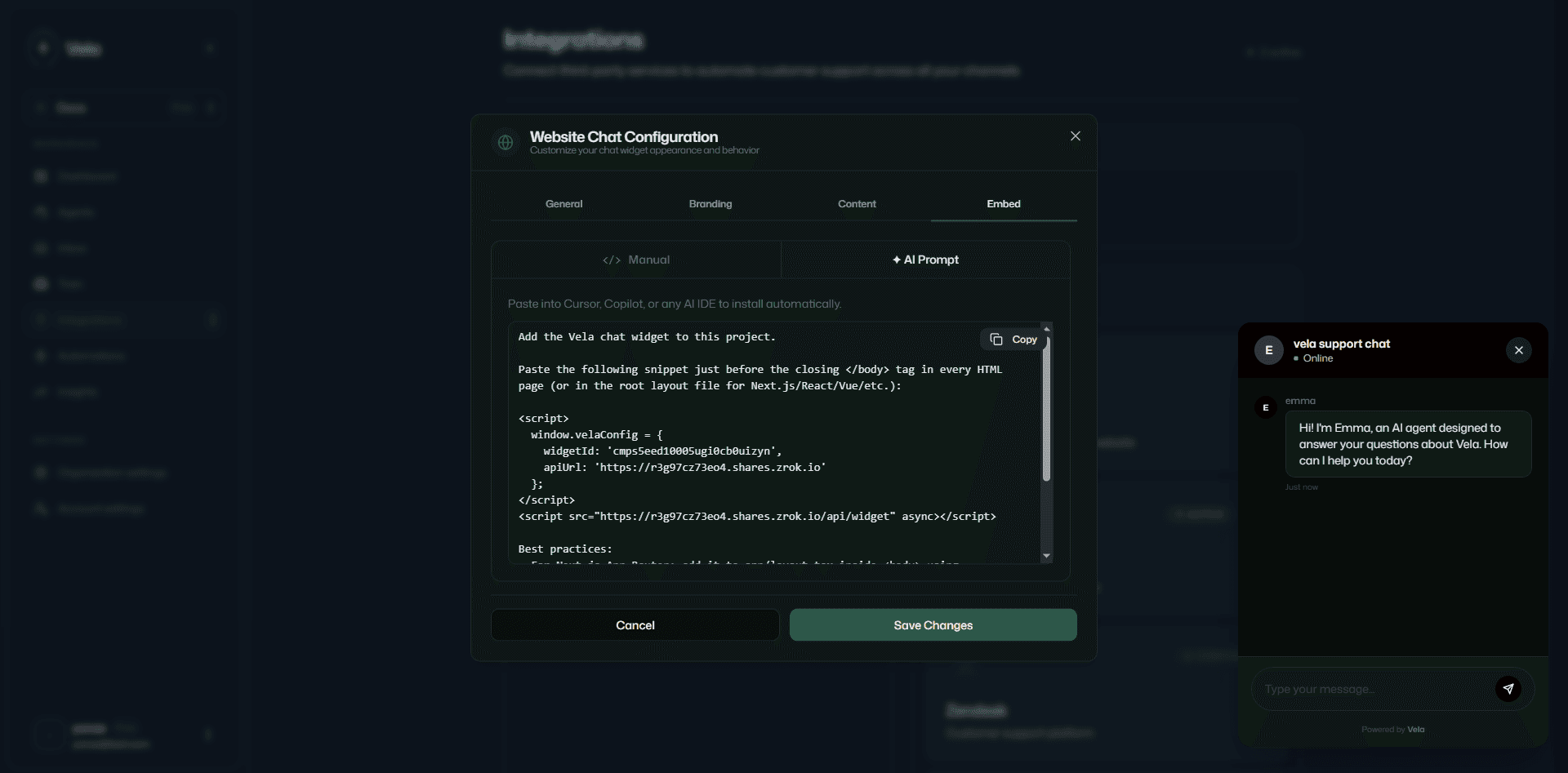
Als u AI-coderingstools zoals Claude, Cursor of andere AI-assistenten gebruikt, kopieert u de AI-prompt en de assistent zal de widget op uw site insluiten.
Meningsverschil
Verbind Vela met uw Discord-server. Uw AI-agent beantwoordt vragen van leden in /support en stuurt complexe problemen door naar uw team.
Aan de slag met Telegram-klantenondersteuning
Verbind uw Telegram-bot met Vela en stel binnen enkele minuten een geautomatiseerde klantenservicemedewerker in.